



イラレで文字にスピード感を出すなら、
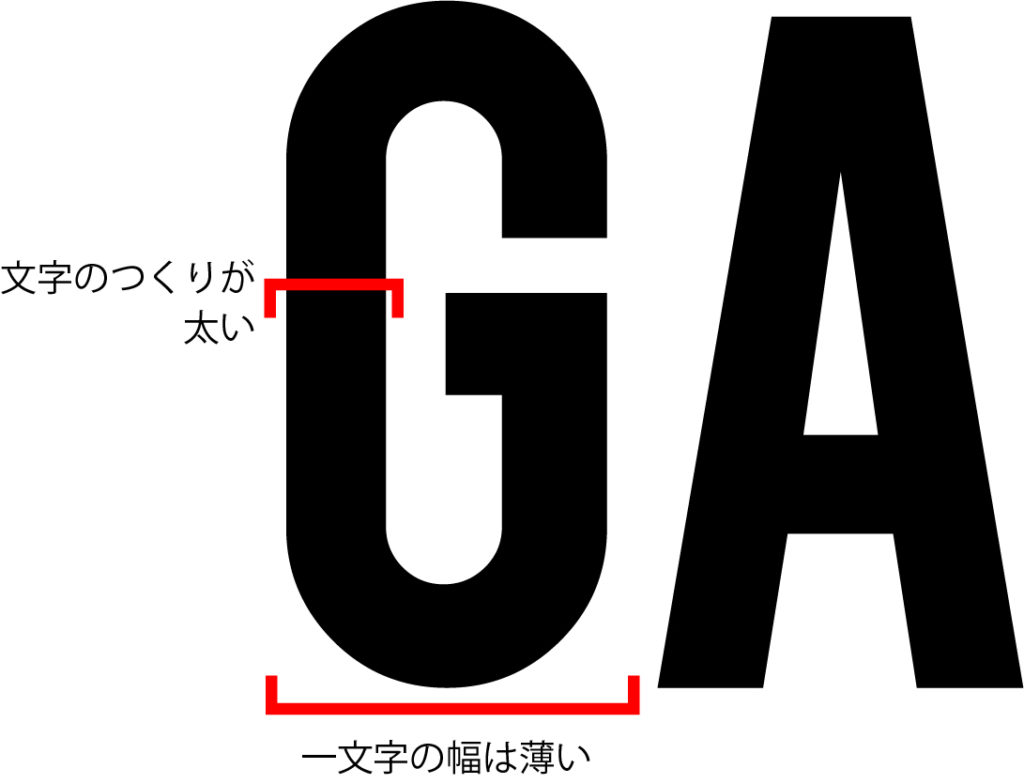
(1)太めで字幅が狭めのゴシックを選び、
(2)文字をアウトライン化、
(3)角Rの長方形パーツを黒/白で差し込み、
(4)ワープで形を整え、
(5)Tシャツ合成ではレイヤーを乗算にして馴染ませる。図解付きで順を追って解説します。
Contents
1. なぜ「躍動感・スピード感」の文字が効くのか
スポーツ系 / イベント系 / ストリート系のデザインでは、文字自体が「勢い」を伝える必要があります。文字の字幅・傾き・前後に差し込む幾何パーツが視覚的に「動き」を生み、それがブランドの“勢い”やTシャツの魅力に直結します。
2. 必要な素材・フォント(推奨)
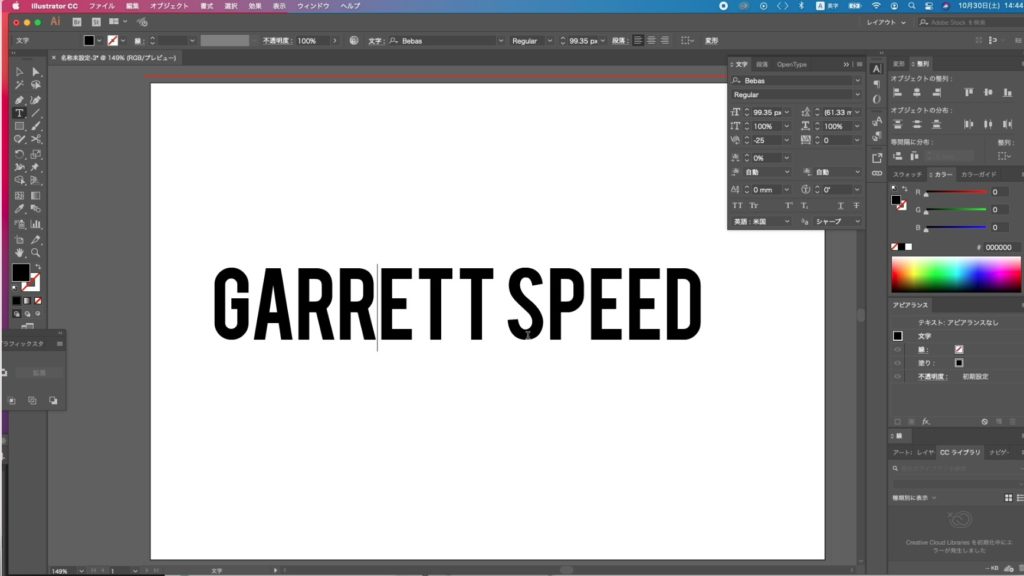
- フォント: Bebas(太めで字幅が狭め)。他には Oswald / Anton / Montserrat Alternates など。
- 画像: Tシャツ着用写真(背景がシンプルなものが加工しやすい)。Pexels などの商用利用可素材が便利。
- Illustratorのショートカット: アウトライン化[⌘ + Shift + O]、グループ解除[⌘ + Shift + G]。
3. ステップ1:文字を打って拡大する
画面上で使用する大きさまで拡大して作業(プリント用途は特に大きめで確認)。
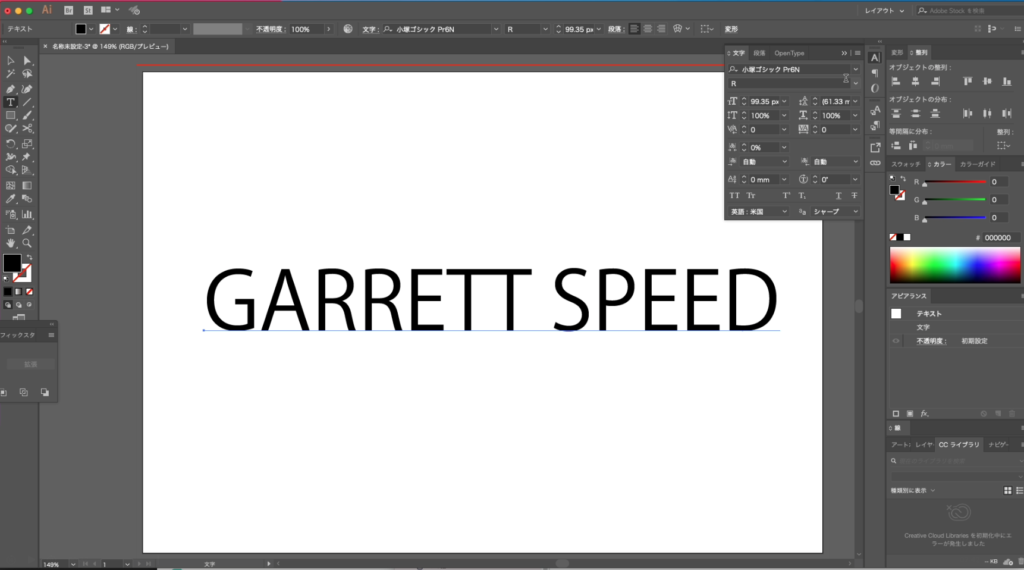
新規アートボードで目的の文字(例:GARRETT SPEED)を入力。
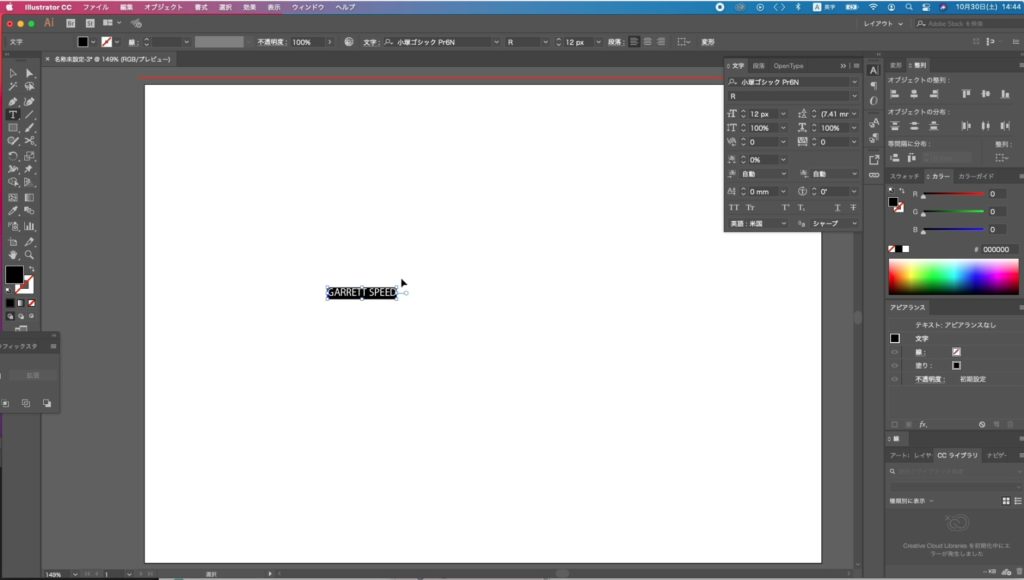
文字を使う予定の大きさまで拡大
フォントをBebasに
4. ステップ2:アウトライン化して分解する
- 文字を選択し、アウトライン作成[⌘ + Shift + O]。
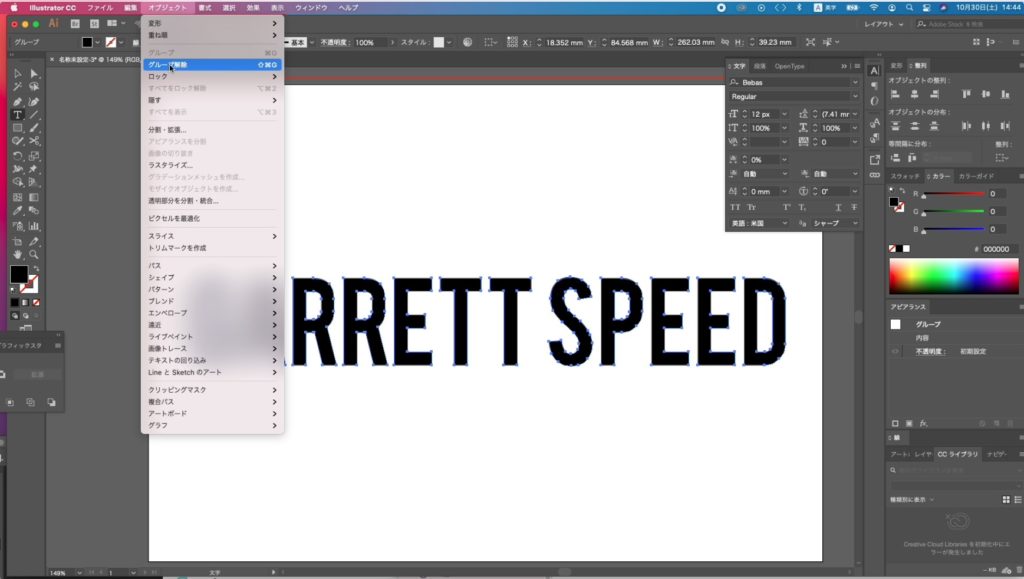
- アウトライン化した文字はグループ化されているため、**グループ解除[⌘ + Shift + G]**して、1文字ずつ個別に扱えるようにする。
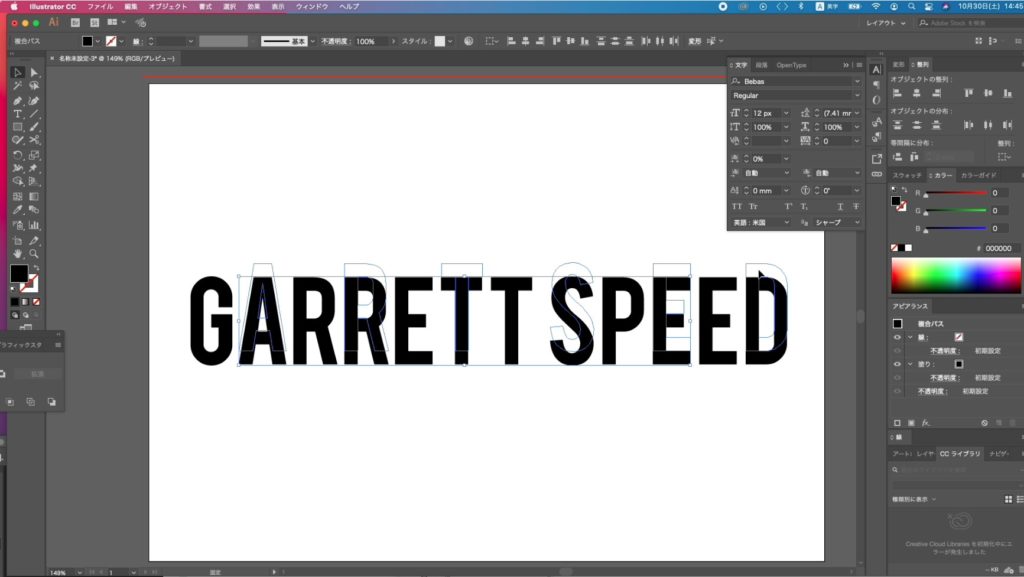
- 文字を一文字ずつ少し上下にずらす(例:奇数文字を上、偶数文字を下)ことで行間に動きを出す。
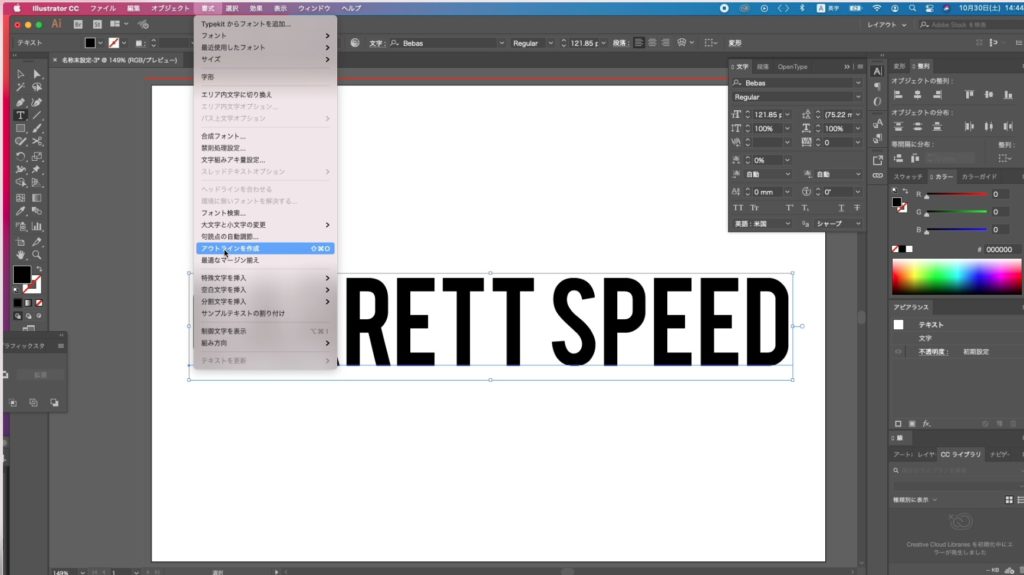
アウトラインした文字はグループ化されているのでグループを解除
文字を一文字づつ飛ばして選択
選択した文字を上にあげる
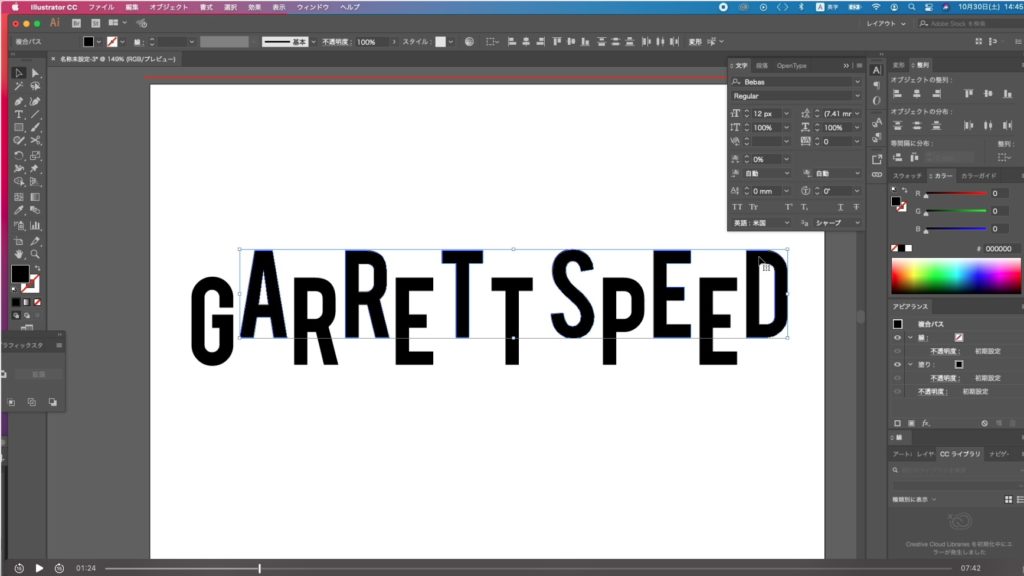
GARRETTTとSPEEDを上下で組み合わせる
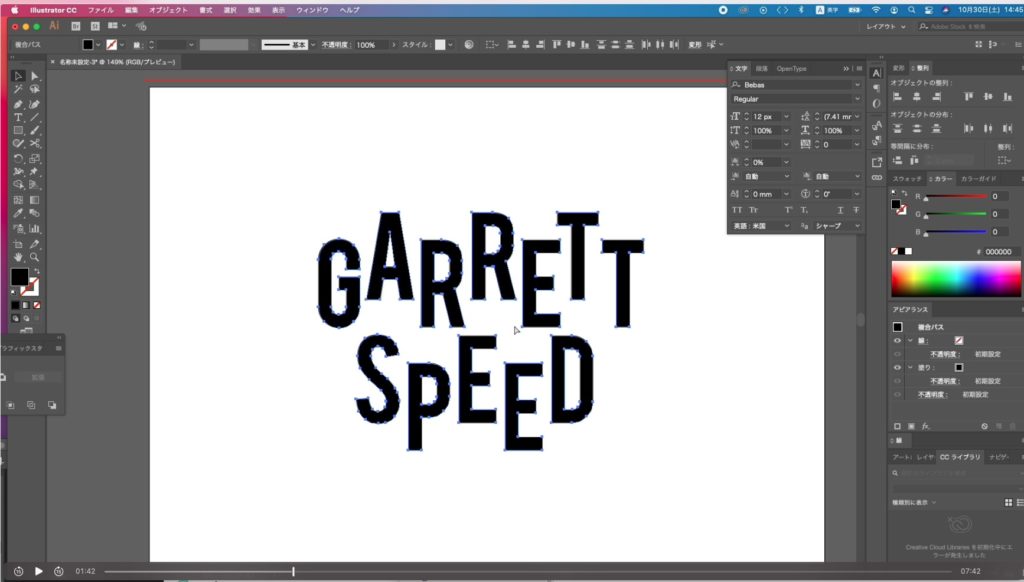
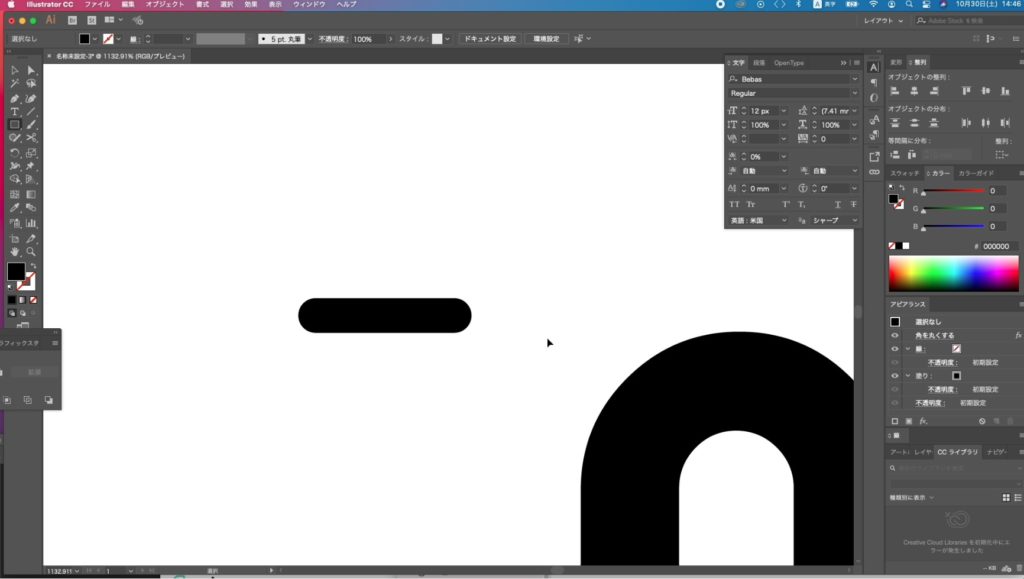
スピード感のニュアンスを長方形で出していきます
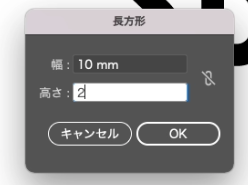
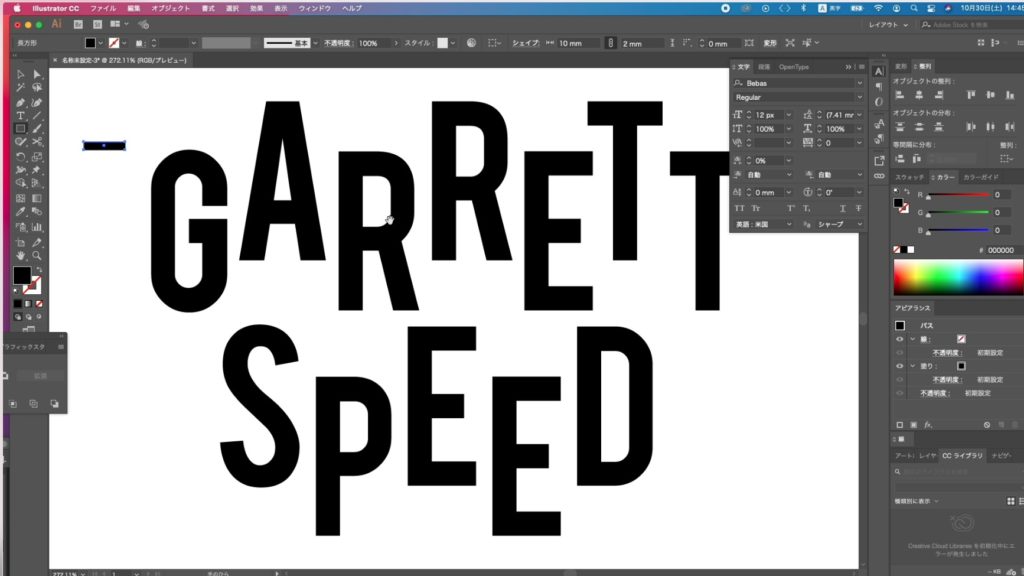
文字に対して長方形んの大きさはこの位のバランスにしました
5. ステップ3:角Rの長方形でスピード感を作る
- 長方形ツールで角丸長方形(角R)を作る。サイズ感は文字の高さの約半分〜同等が目安(デザイン次第で調整)
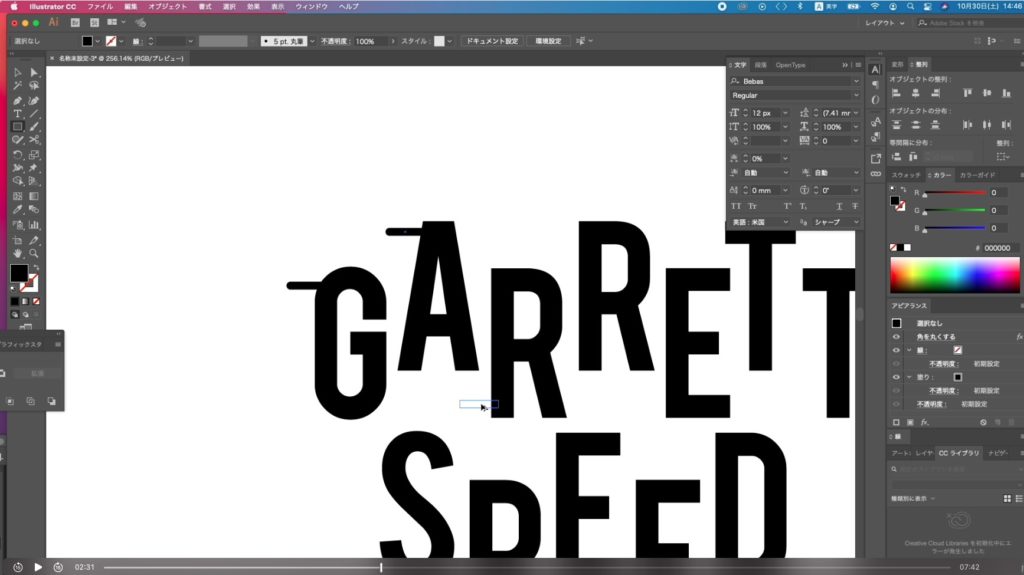
- 黒い角Rと白い角Rをバランス良く文字の前後に配置する。黒は文字の“塊感”を出し、白は抜けを作る。
- 配置はリズムを意識して、文字に沿わせながら“引きずる”ように並べると速さを感じさせる。
画像例(alt):alt="イラレで作った躍動感ある文字の角Rパーツの配置例"
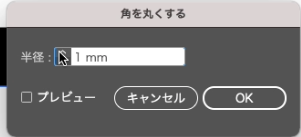
この角Rの長方形を使ってスピード感のニュアンスをだしていきます
バランスを見ながら文字に黒色(文字色)で角Rの長方形を置いていきます
白い角Rの長方形も置いていきます
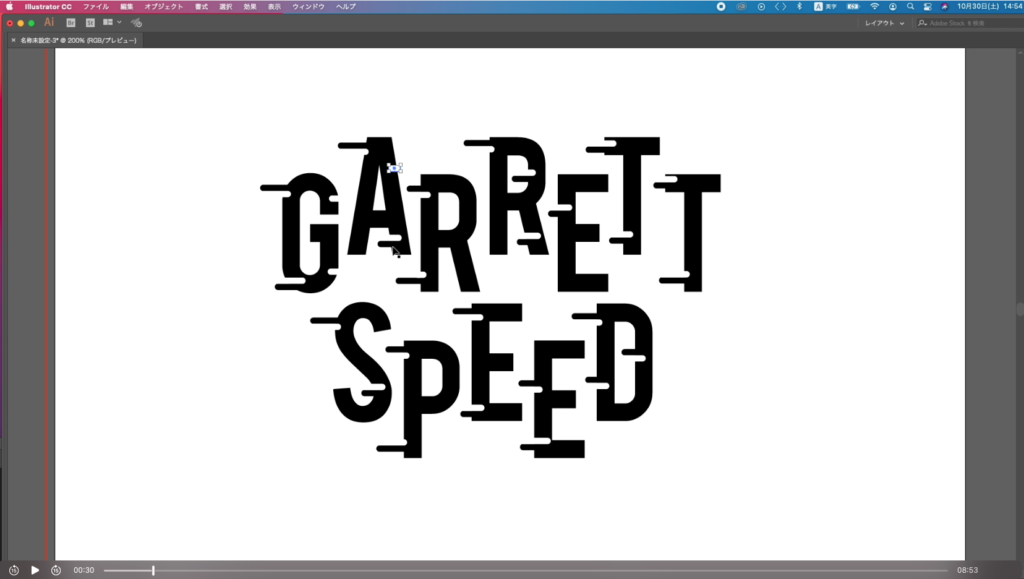
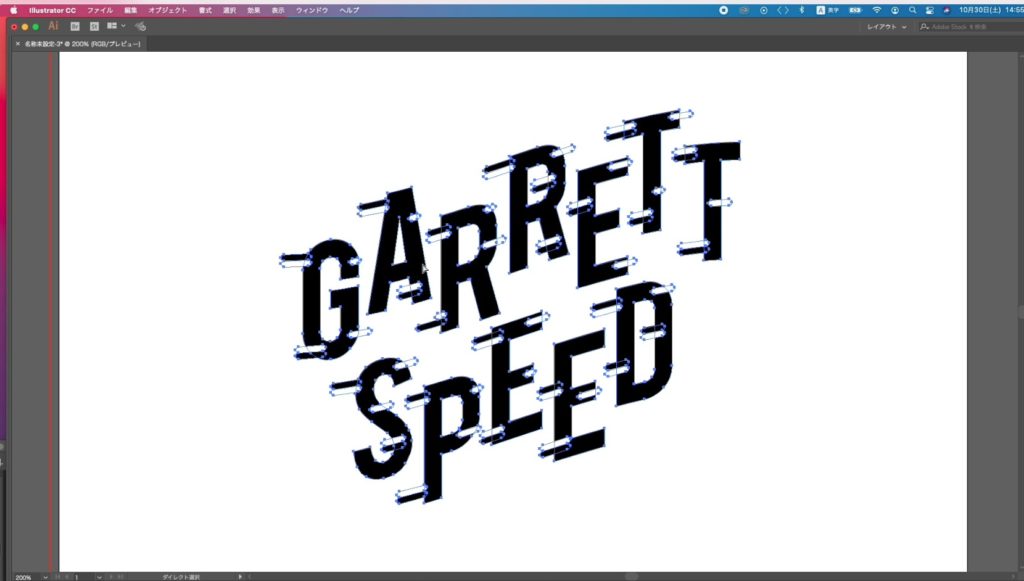
このくらいの量とバランスで白と黒の角Rの長方形を置きました。これでベースのデザインは完成
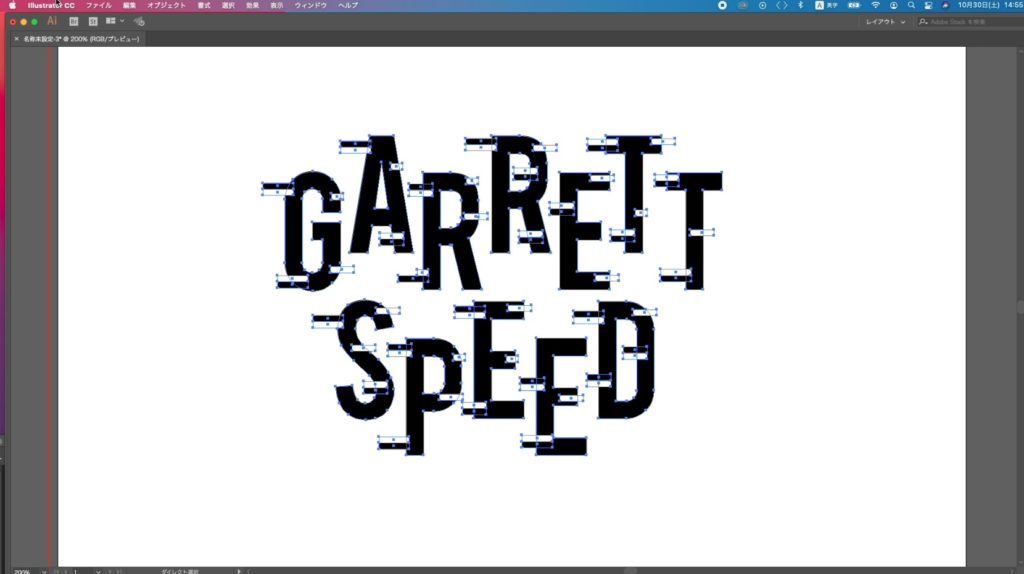
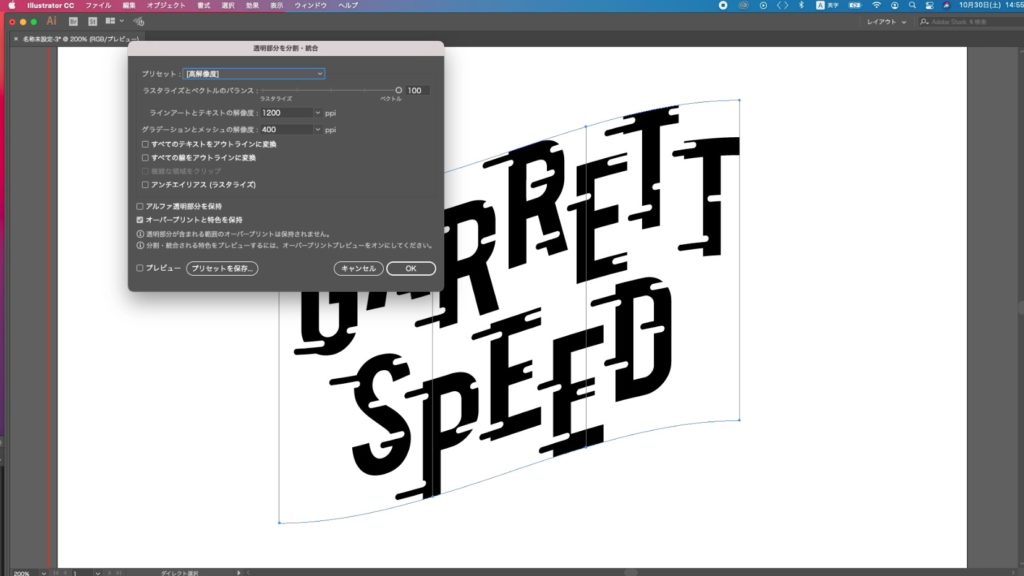
6. ステップ4:ワープで最終調整 → 透明部分を統合
最後にオブジェクト→透明部分を分割・統合して、形状を確定させる(これでアウトラインに近い状態になります)。
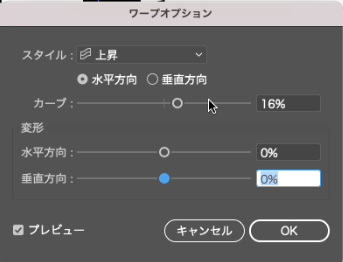
文字とパーツのバランスが決まったら、メニュー→オブジェクト→エンベロープ→ワープ作成→上昇などで全体を調整。
かかり具合は数値で調整して、プレビューで細かく確認。
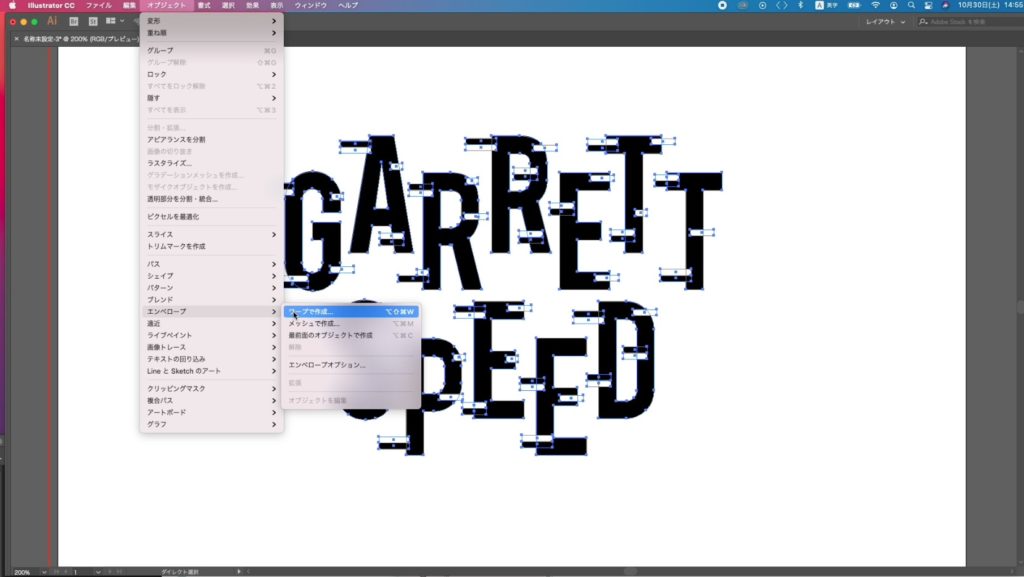
かかり具合は数値で設定できます。好みの形をプレビューで探します
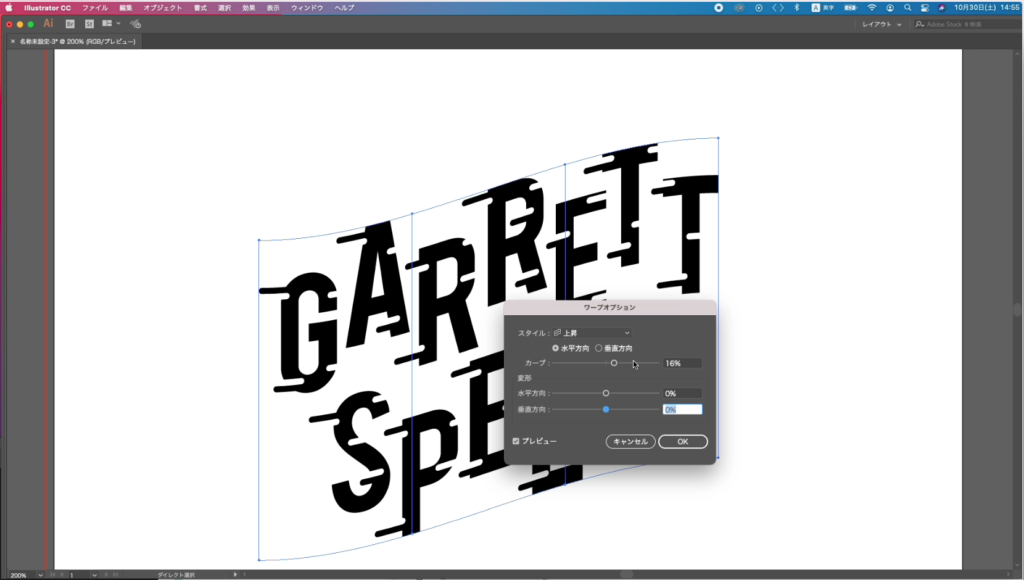
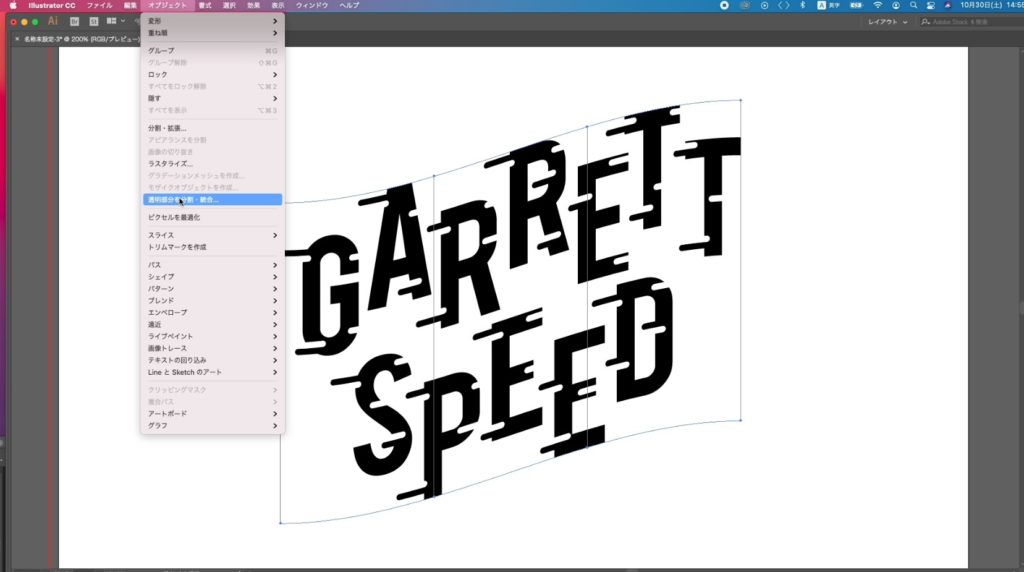
文字のデザインが完成しました!
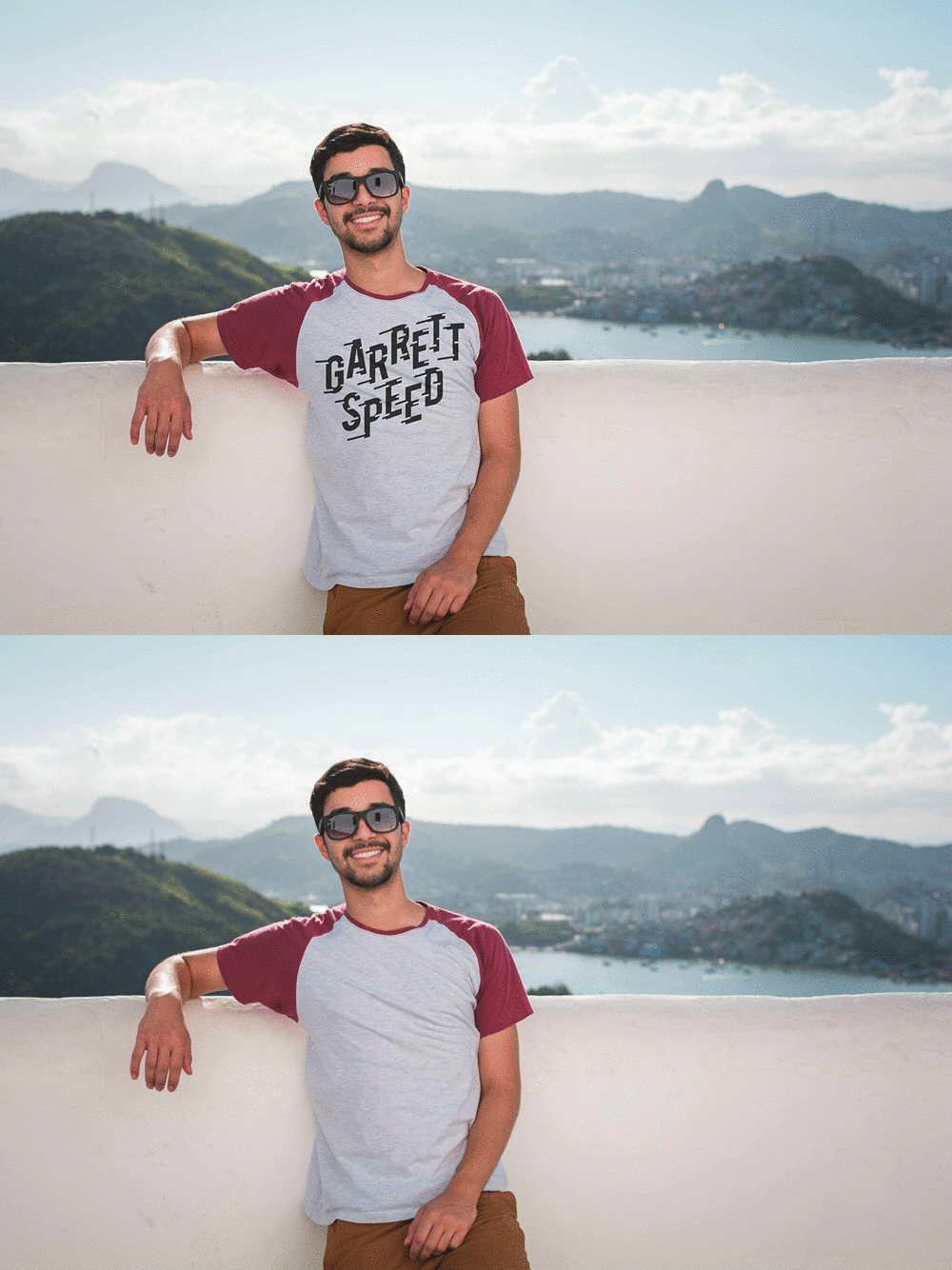
7. ステップ5:Tシャツ写真に合成する
- 写真素材(例:Pexelsで探した着用写真)を用意。
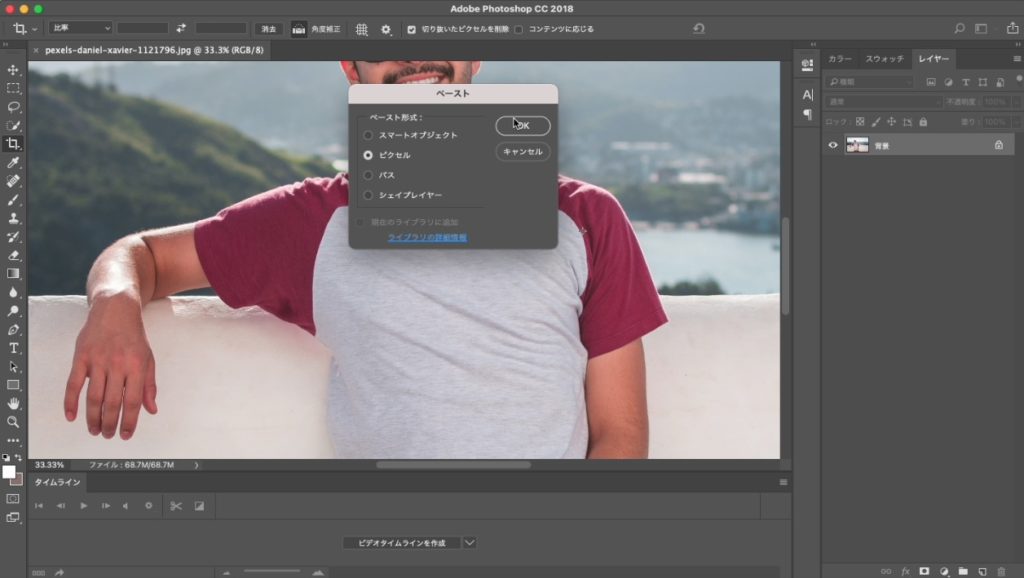
- イラストレータのデザインをコピー→ピクセルとしてペースト(ラスタライズしてレイヤー化)
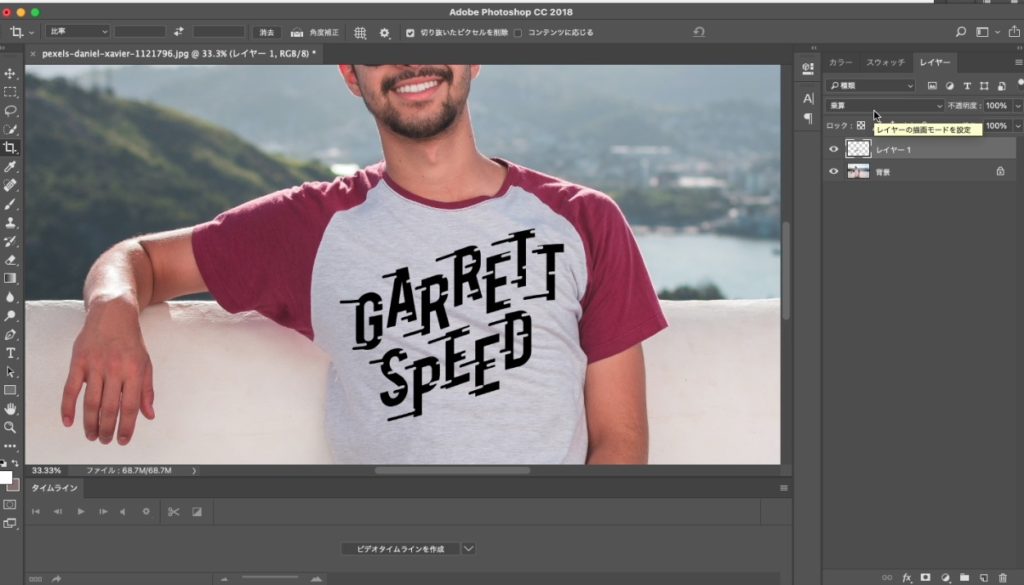
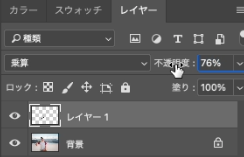
- レイヤーモードを**乗算(Multiply)**に変更すると白背景が消え、シャツの布目に馴染む。
- 不透明度を少し落とす、影の強い部分にブラシで黒を足す等で自然さを出す。
TIP: 影を足すブラシは硬めで塗りすぎないこと。遠目で見たときの馴染みを優先する。
作ったデザインをTシャツに展開
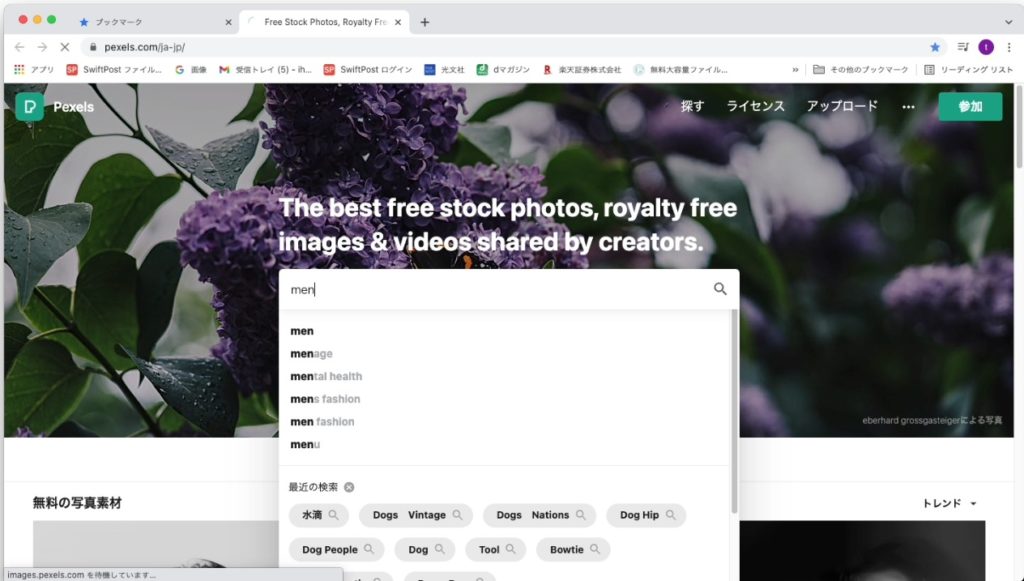
デザインがうまく入りそうなT シャツを着用している写真を探します
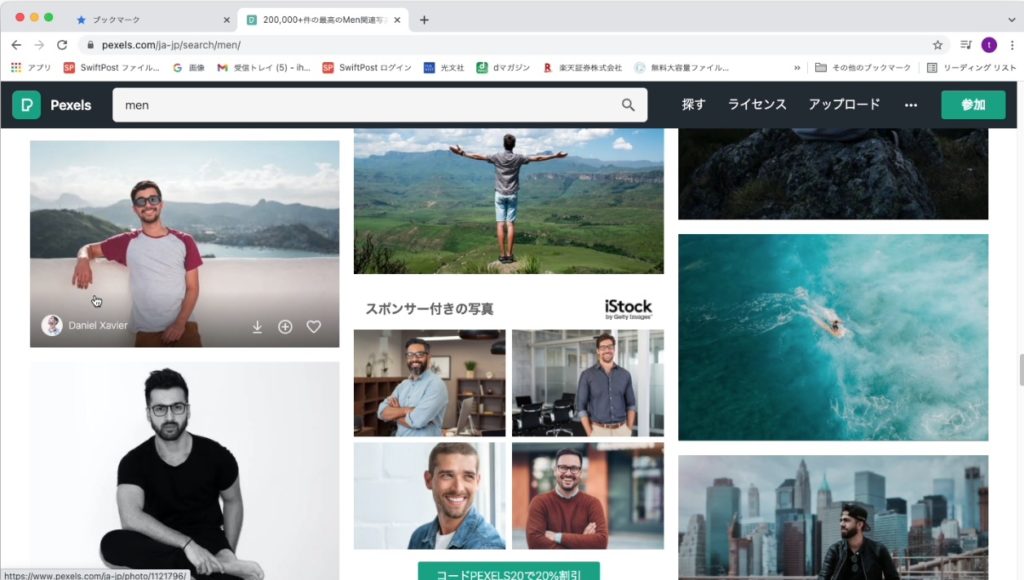
この写真を使うことにします
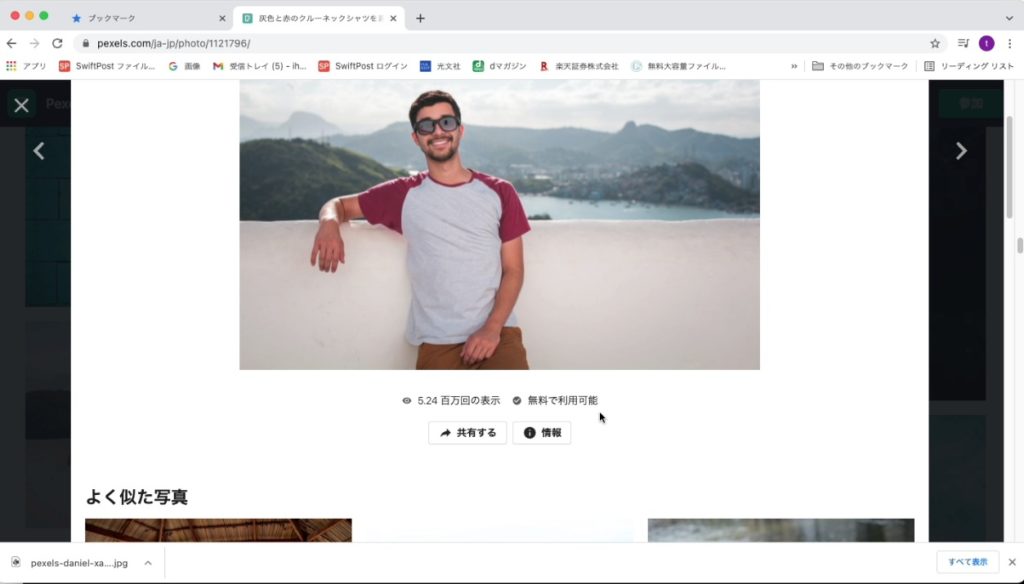
先程のイラストレータで作った文字デザインをコピーして
写真の上にピクセルとしてペースト
白い部分をレイヤーを乗算にしてなくします
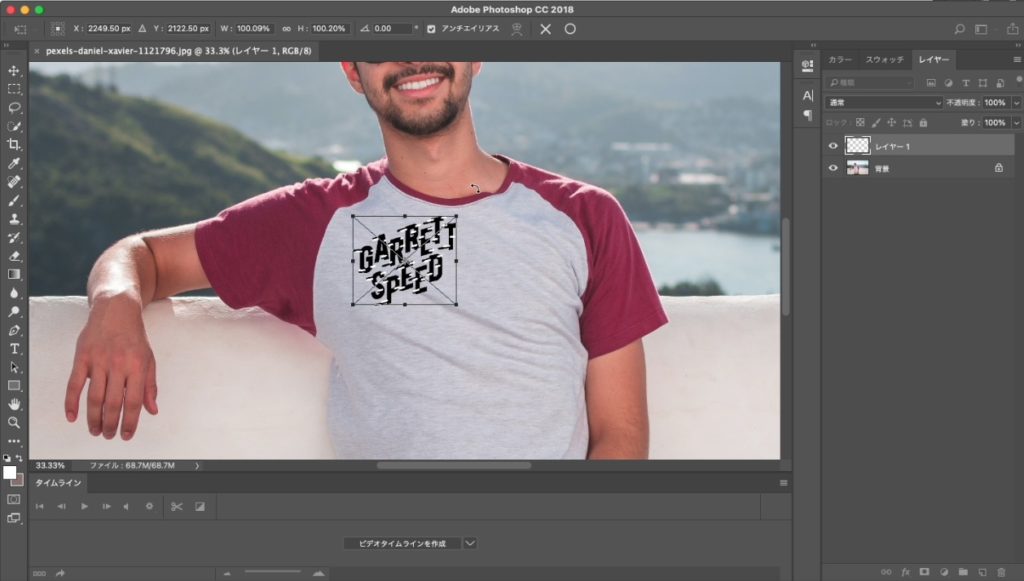
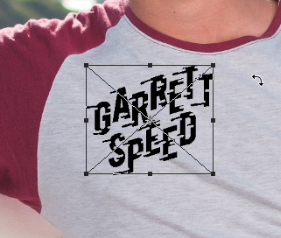
文字デザインの大きさなどを調整
影の強い部分を黒色のブラシツールで文字のデザインにもつけていきます
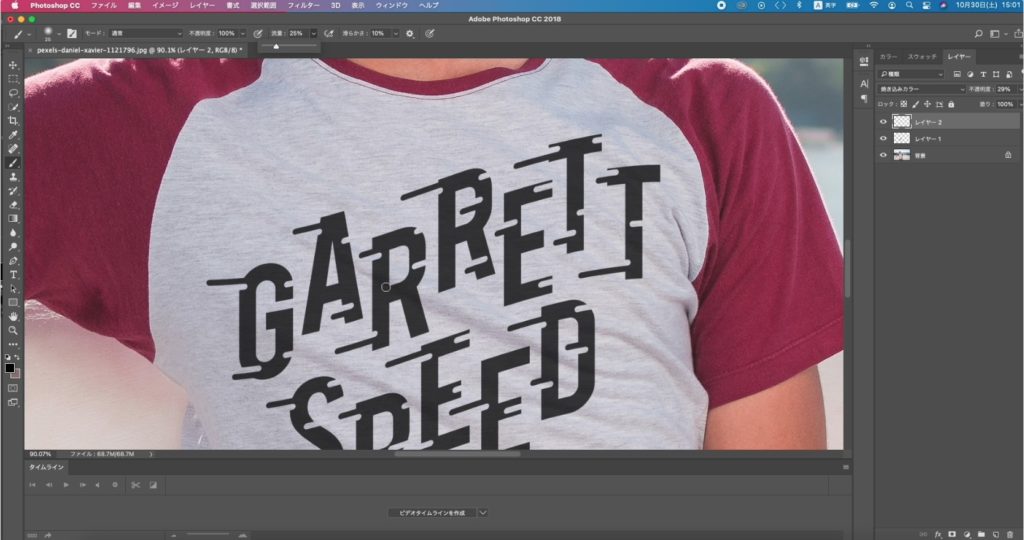

Tシャツデザインの完成
8. 応用テク・よくある質問(FAQ)
Q1. どのフォントが良い?
A: Bebas系のように字幅が細めで太めのウエイトがあるゴシック系が最適。字幅が狭いと速さを出しやすい。
Q2. 初心者でもできる?
A: はい。アウトライン化→角Rでほとんど完結します。慣れればテンプレ化してすぐ使えます。
Q3. Tシャツ印刷での注意点は?
A: 画像は300dpi推奨、色は印刷方式(発色)に合わせる。白抜きや乗算はプリント方法によって結果が変わるのでプリンターに確認を。
まとめ
文字にスピード感や躍動感を出す方法は、初心者の方でもすぐに出来る位に簡単です
ポイントはベースのフォント選びと
スピード感のあしらい(角Rの長方形)の入り具合です
応用もしやすいので
一度マスターしておくと、ちょっとしたあしらいにも使えて便利ですよ!