



「Illustratorでレトロなロゴを作りたいけど、どうやって作ればいいの?」
「Tシャツに自分のデザインを展開する方法が知りたい!」
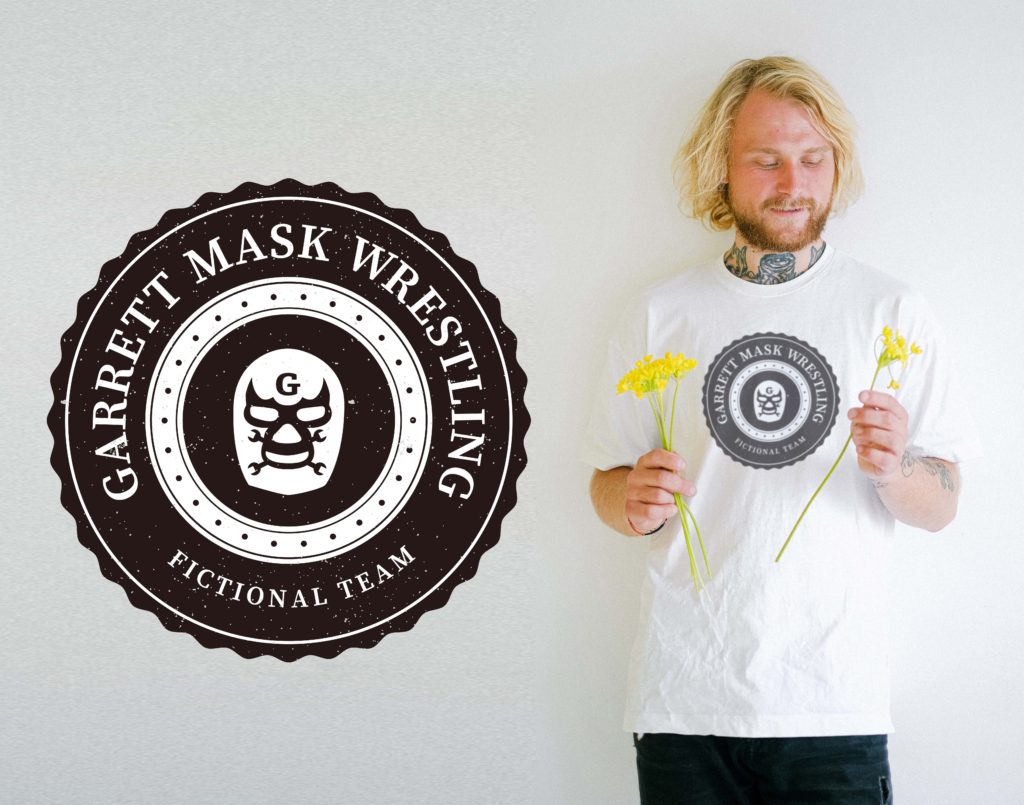
そんな方に向けて、本記事では Illustratorを使ったレトロなバッジ風ロゴの作り方 を初心者向けにステップ解説します。
さらに、完成したデザインを Tシャツに展開する方法 まで紹介。
この記事を読むと、
- Illustratorでの基本操作を使ったレトロロゴ作成の流れ
- アナログ感を演出する装飾テクニック
- 実際に作ったデザインをTシャツに配置する方法
が理解でき、すぐにオリジナルのTシャツデザインを作れるようになります。
Contents
Illustratorでレトロバッジ風ロゴを作る手順
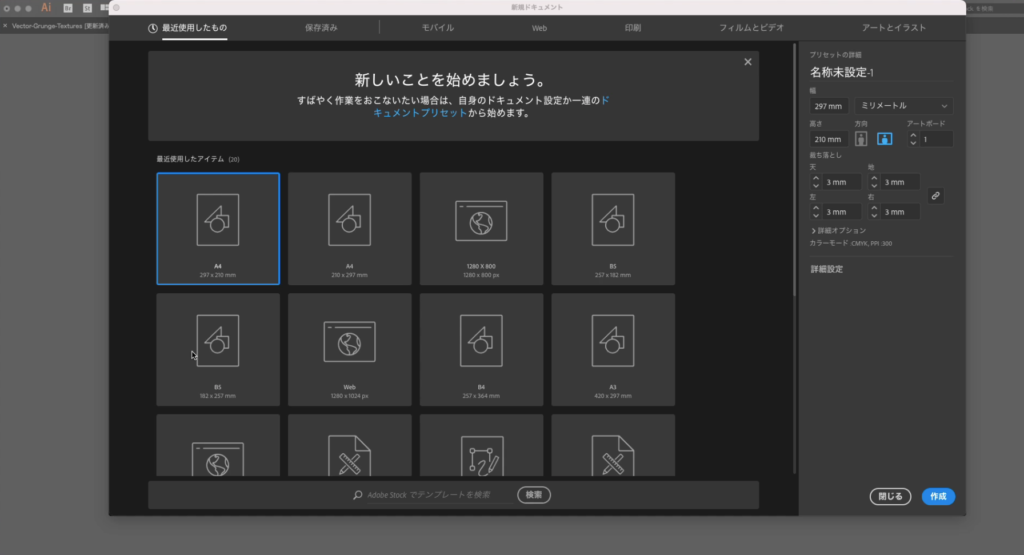
新規ドキュメントの作成
- Illustratorを開き、ファイル → 新規作成
- 用紙サイズは A4(横方向)/CMYKカラー を選択
これで作業の準備が整います。
バッジのベースを作る
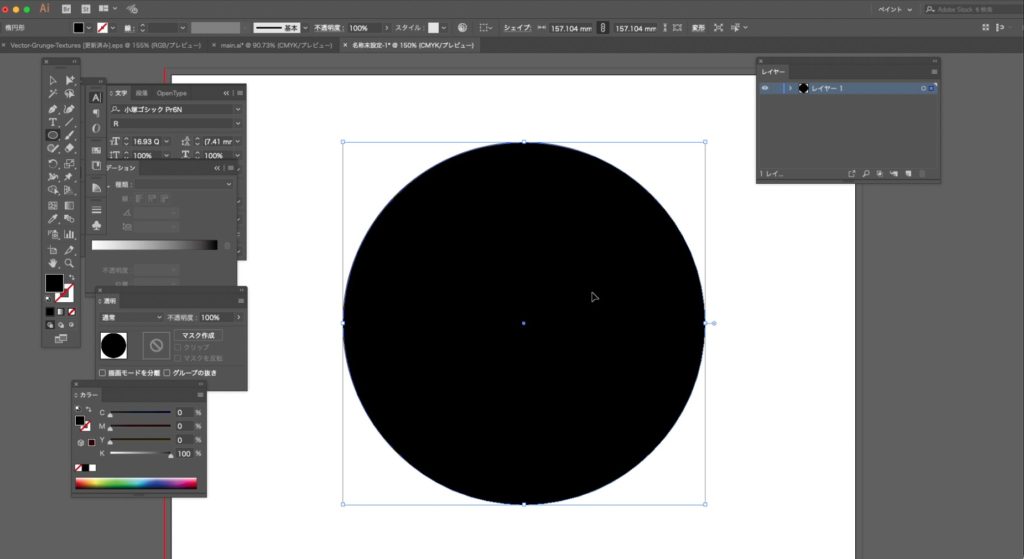
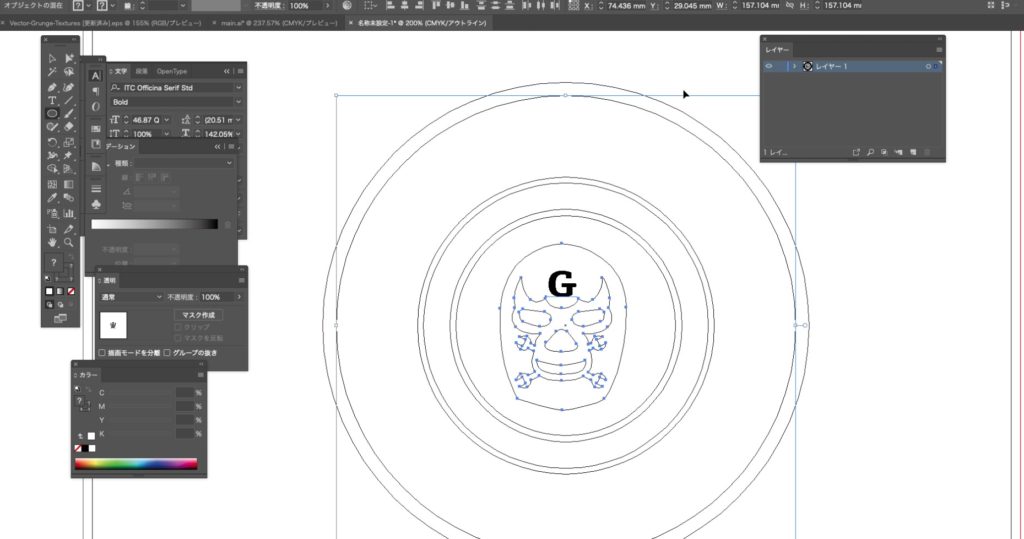
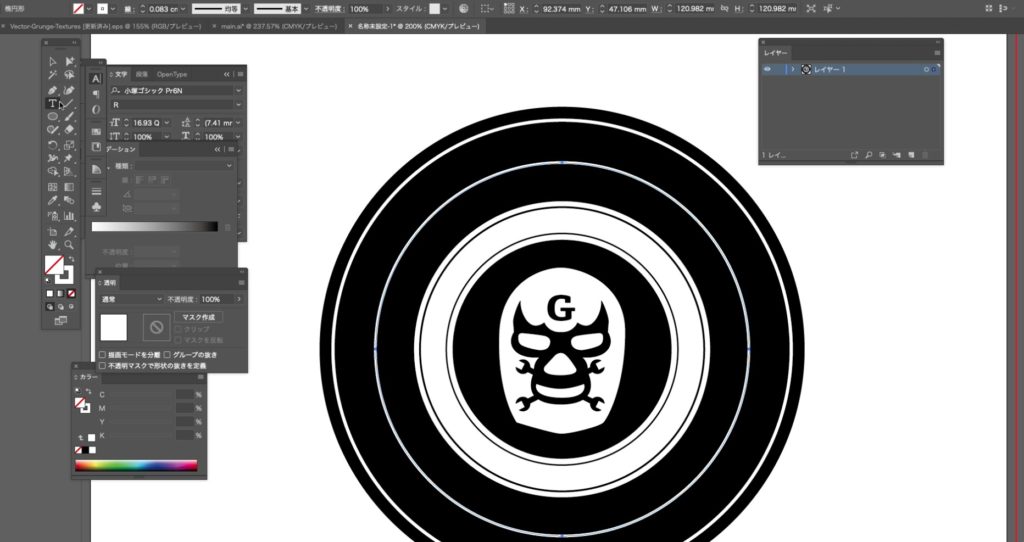
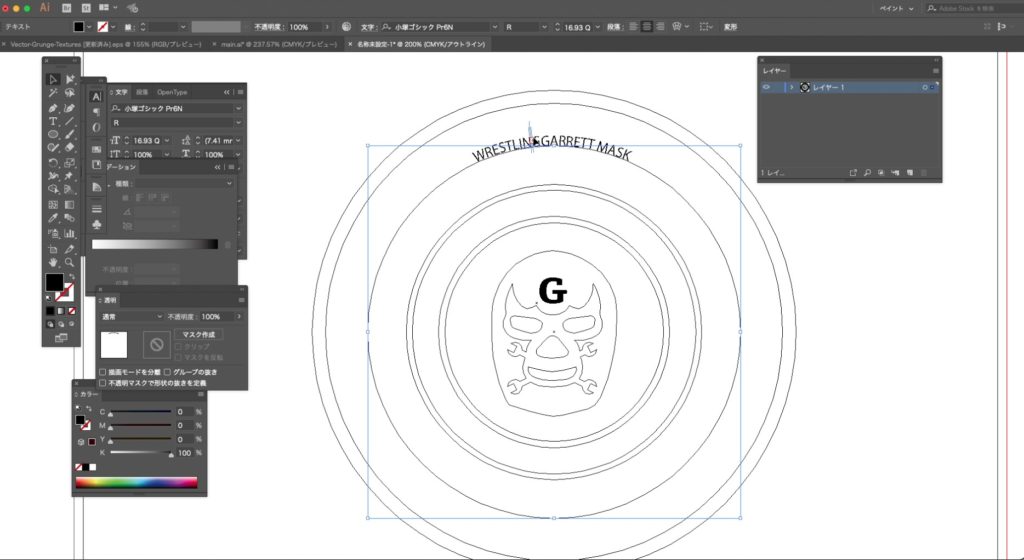
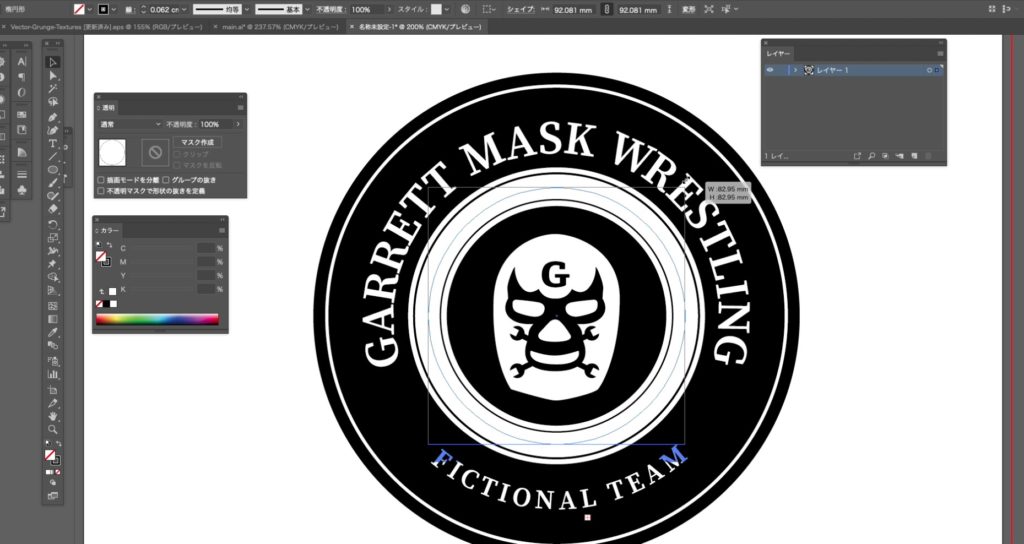
- 楕円ツールで任意の大きさの円を描く
- 内側に白の円(線幅1mm程度)を追加
- 中央部分にも白い円を配置 → ここに要素を入れるスペースを作る
- 一番内側には黒い円を描き、ここにイラストを入れる
👉 ポイント:線や円の幅を「オフセット○mm」で数値管理すると均等で美しい仕上がりになります。
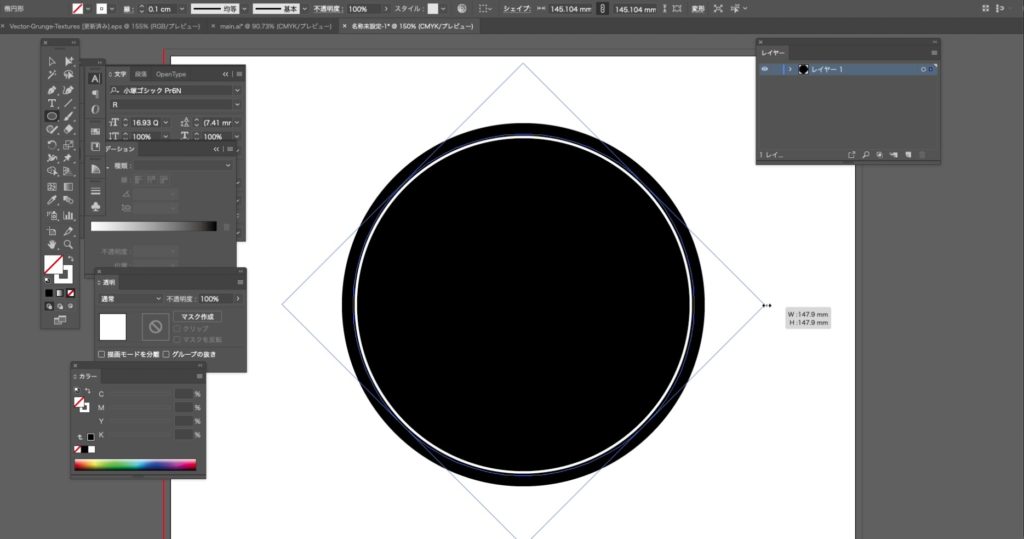
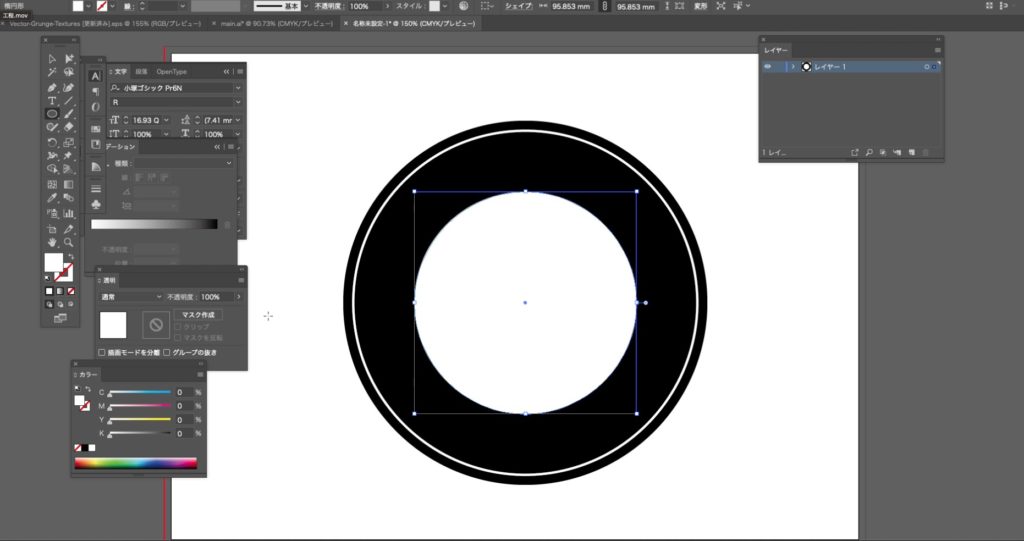
この白い円の中にどのくらい要素をいれるかによって大きさは決めます
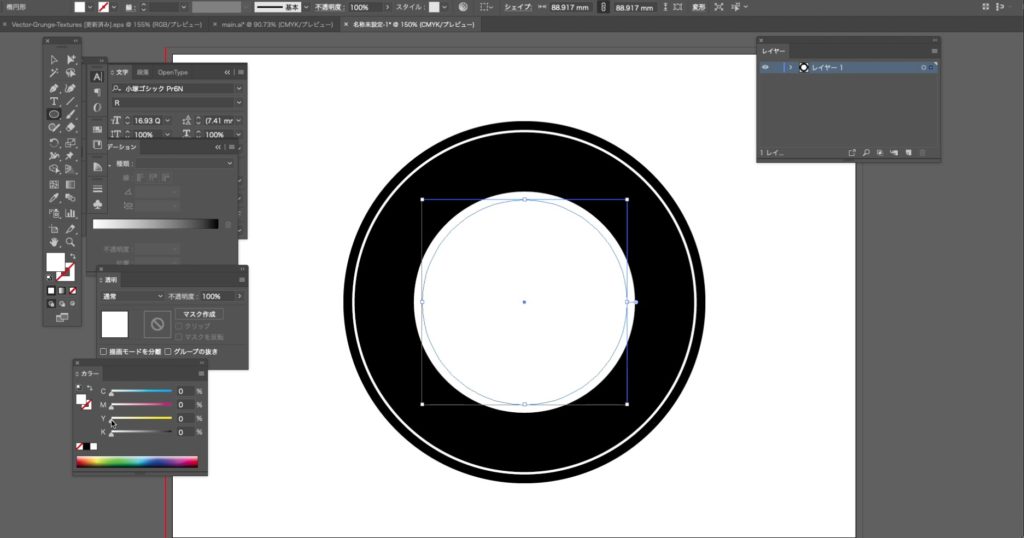
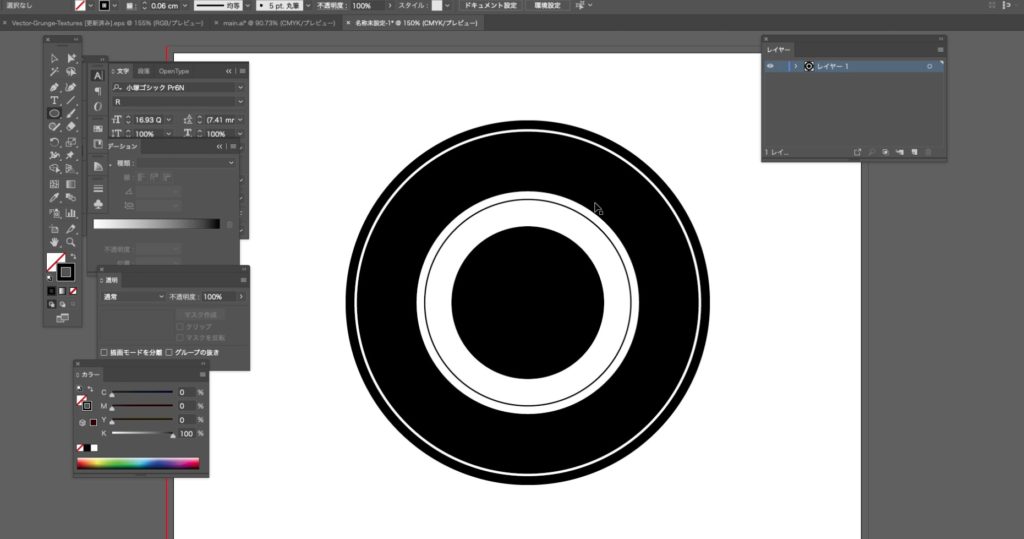
今回はここにイラストを入れます
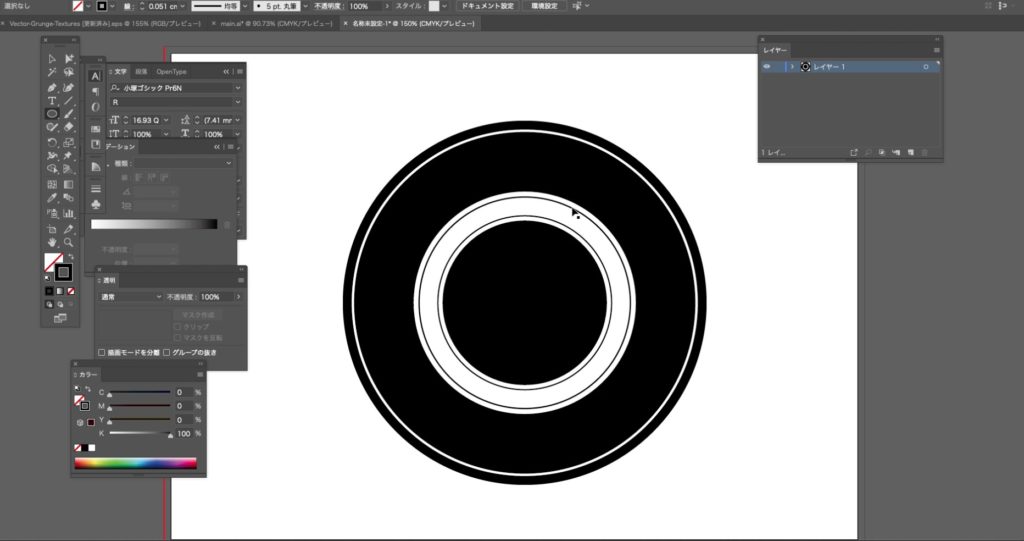
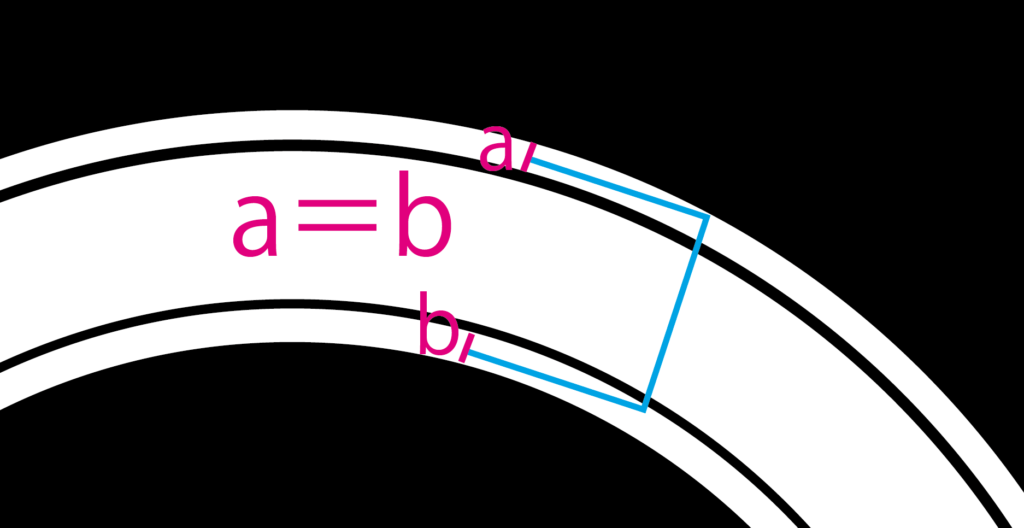
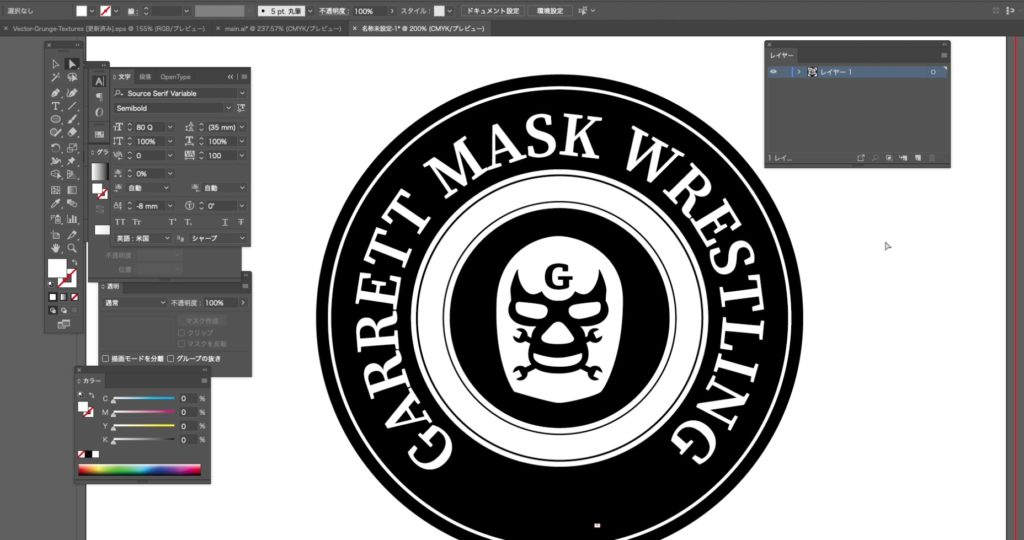
数値で管理(オフセット○mm)すればなお良いです。ここでベースのオブジェクト(図形)は完成です
文字を配置する
- 外側の黒い部分に文字を沿わせる円を作成
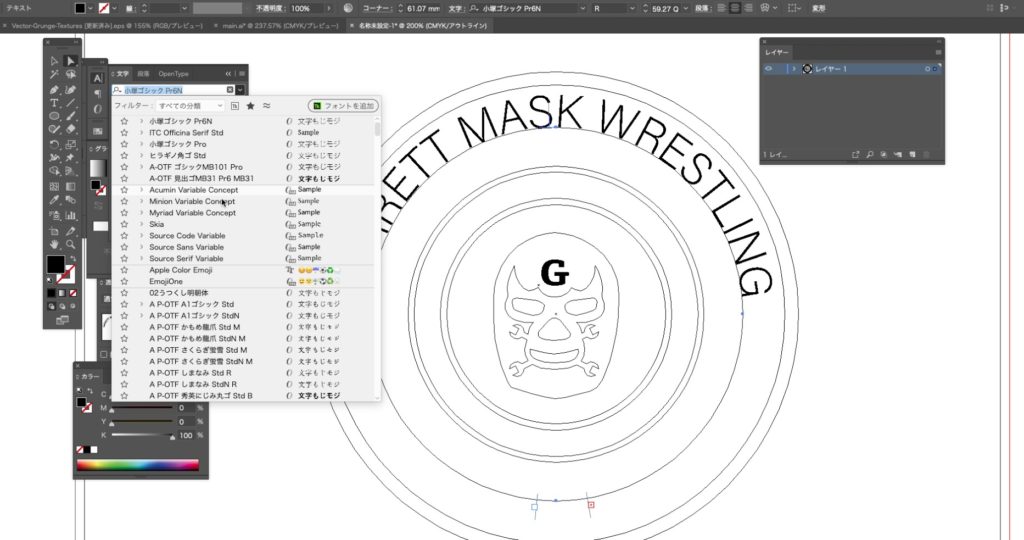
- 文字ツールをパスに沿ってクリック → テキストを入力
- ダイレクト選択ツールで位置を調整
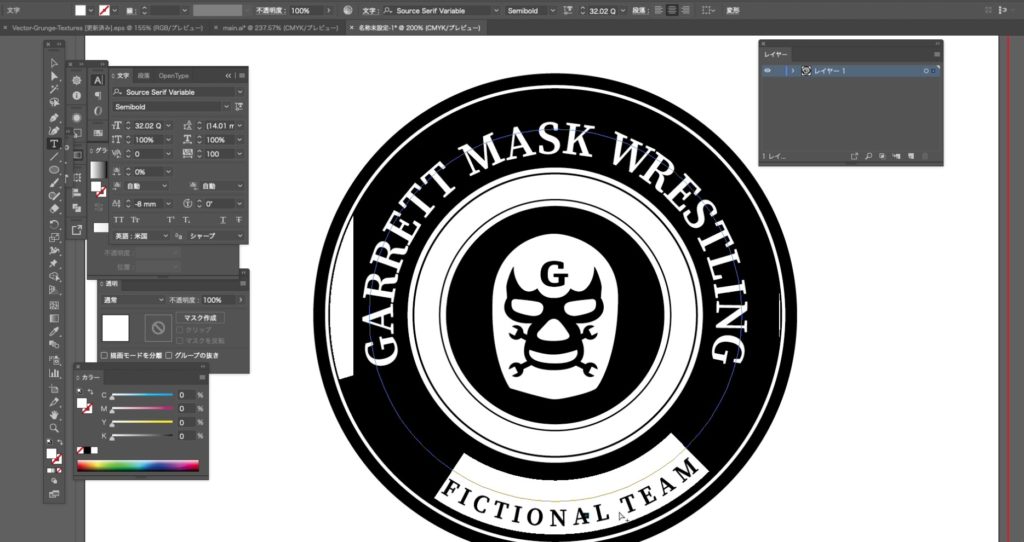
- フォントは「Source Serif Variable」を使用(クラシックな雰囲気に最適)
下部にも文字を入れる場合は、上の円をコピー&ペーストして反転 → ベースラインシフトで位置を整えます。
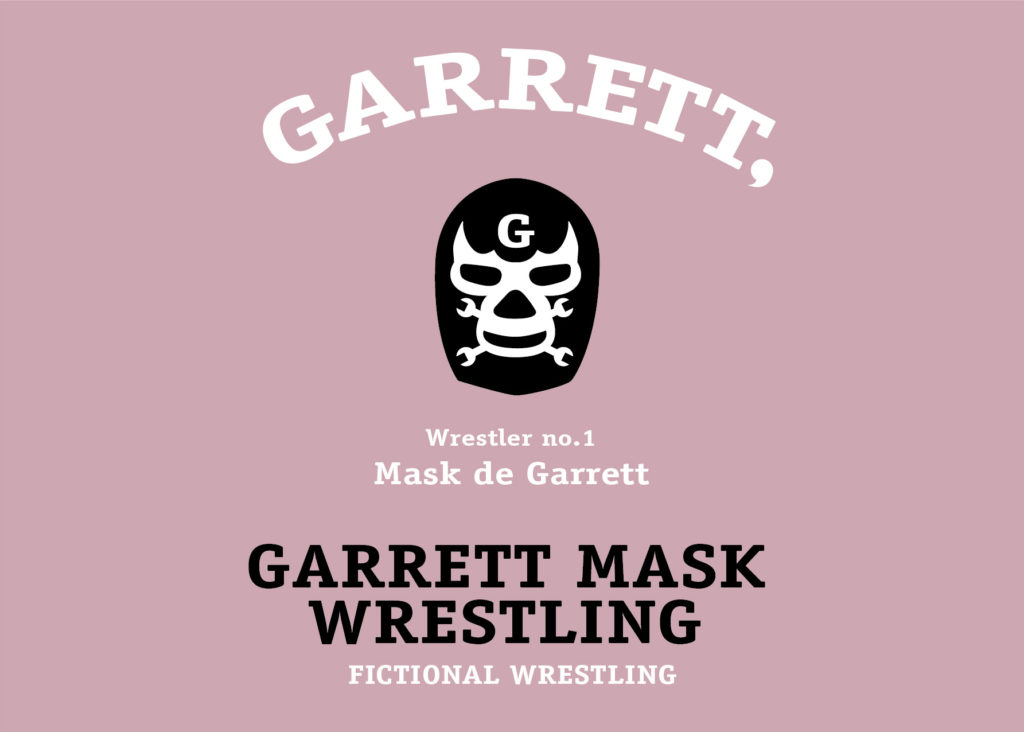
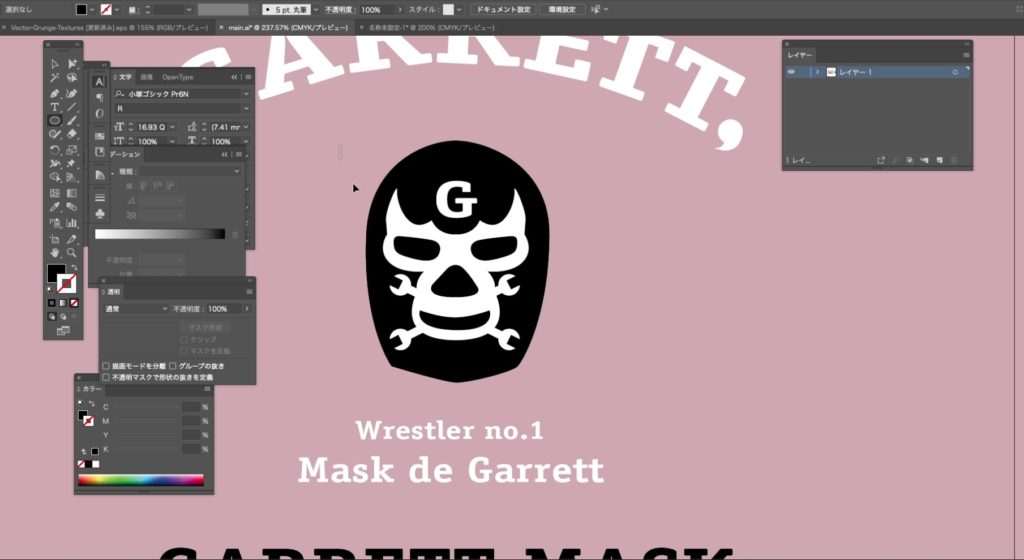
オリジナルキャラクターを作成してグッズ制作に展開してみる(イラスト制作編)
2022.12.13
プロレス好き(主にマスクマン)の熱が高まり。架空のプロレス団体とマスクマンの設定でキャラクターを考えてみることにしました。ギャレットモータースが運営するマスクマンのみで構成されてい...
装飾でレトロ感を演出
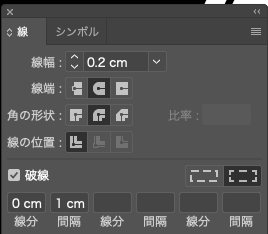
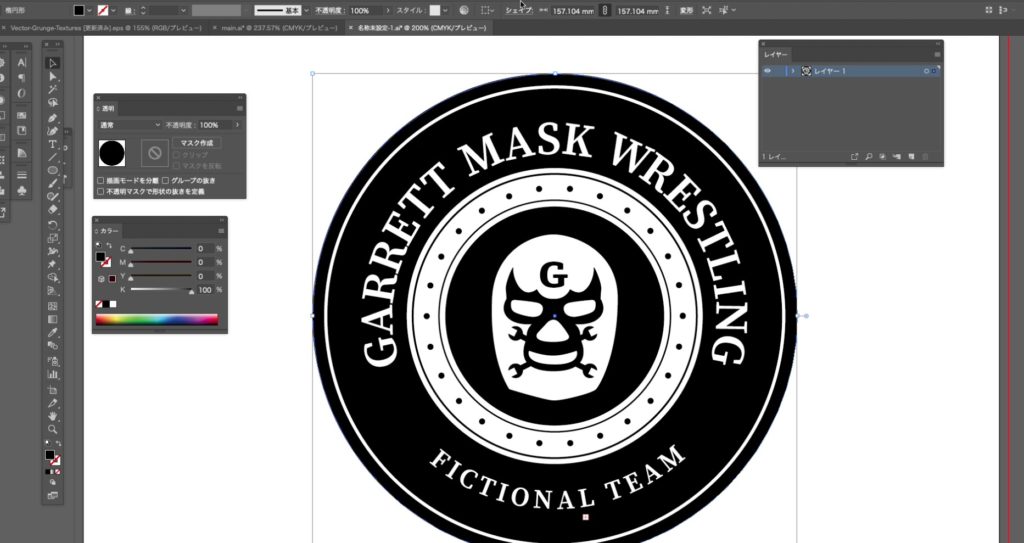
- 白い輪の部分に「波線」や「点線」を配置(線幅2mm/感覚1cm)
- 外側の黒い円をコピー → 効果 → パスの変形 → ジグザグ
(例:大きさ1mm・繰り返し17・滑らか)
これでバッジの外枠がレトロな雰囲気に。
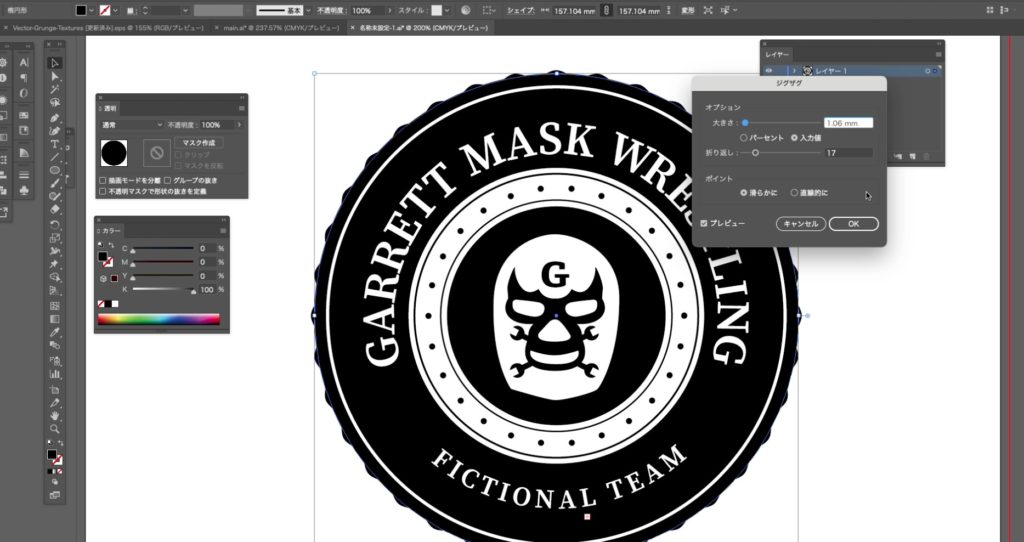
効果→パスの変形→ジグザグ(大きさ1mm・繰り返し17・滑らかに)
アナログ感を出す加工
テクスチャーを追加
テクスチャーを追加
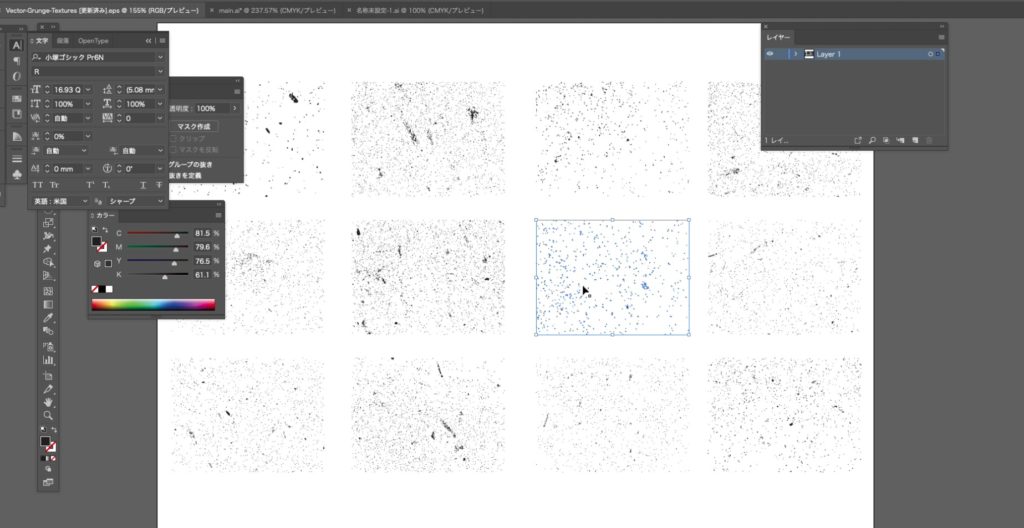
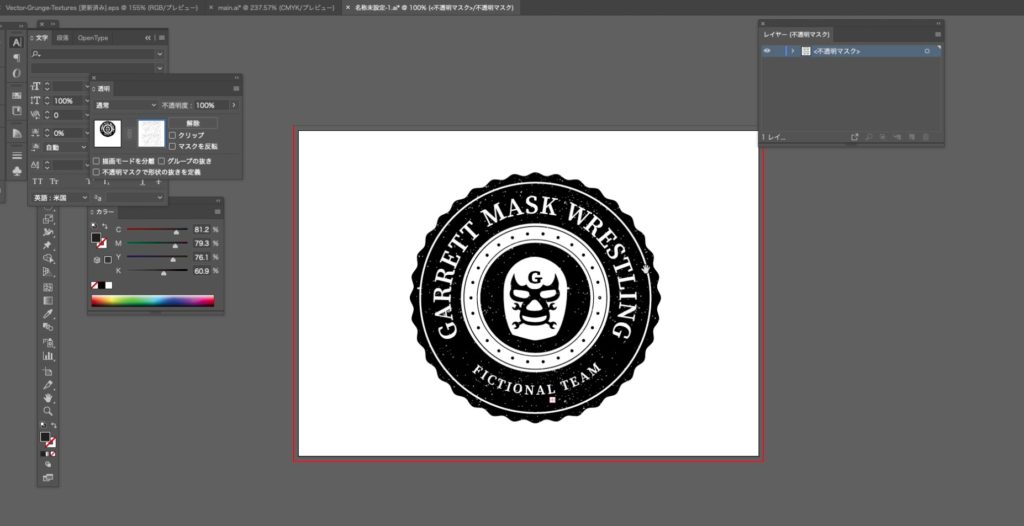
アナログ風の素材をコピーしてマスク用に使用
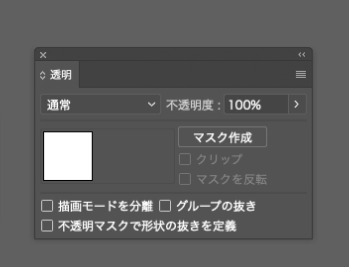
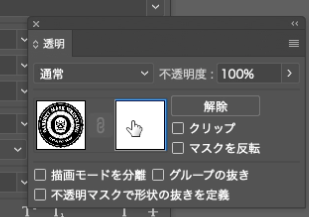
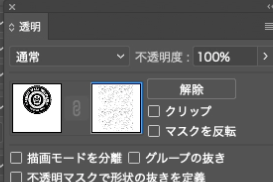
透明パレットでマスクを作成 → テクスチャーを貼り付け
デザイン全体に自然な質感をプラス
👉 単なるベクターデザインではなく「アナログな仕上がり」になるのがポイントです。
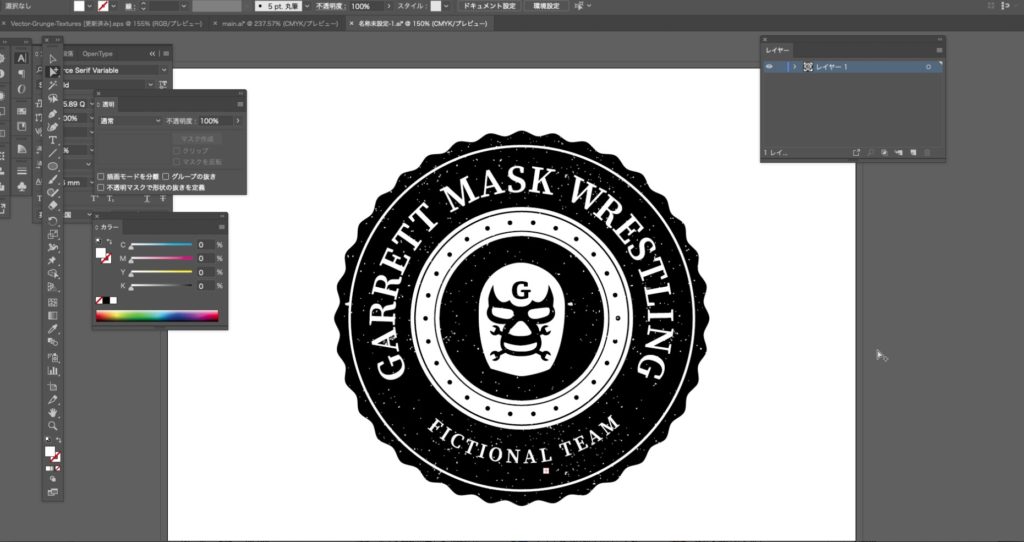

作ったロゴをTシャツデザインに展開する方法
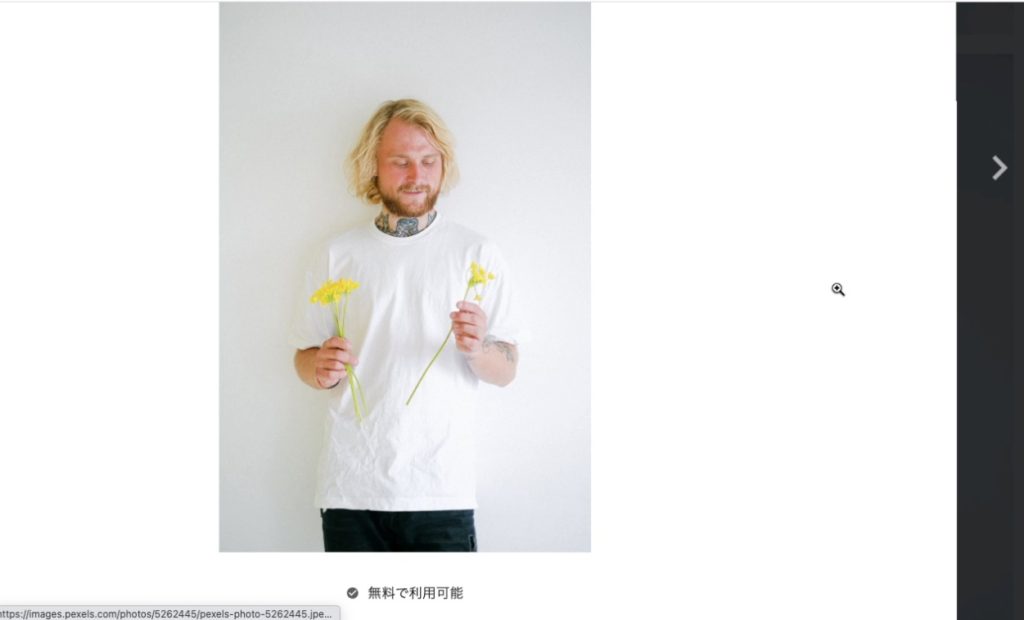
Tシャツ素材を準備
「tshirt」で検索すると豊富なモデル写真が見つ
無料素材サイト Pexels を活用
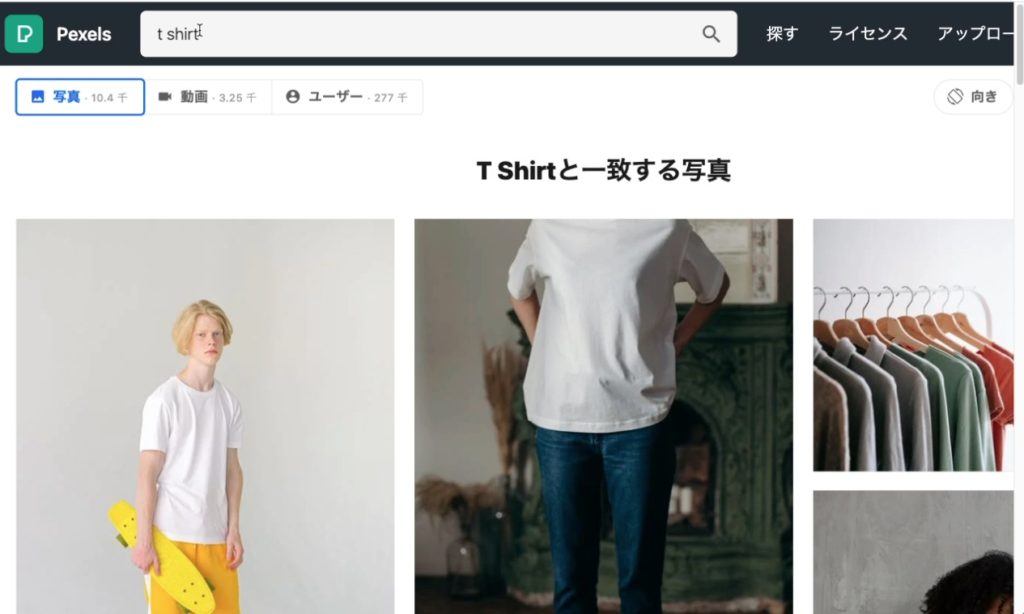
Tシャツのデザインイメージを作るのでtshirt で検索してみます
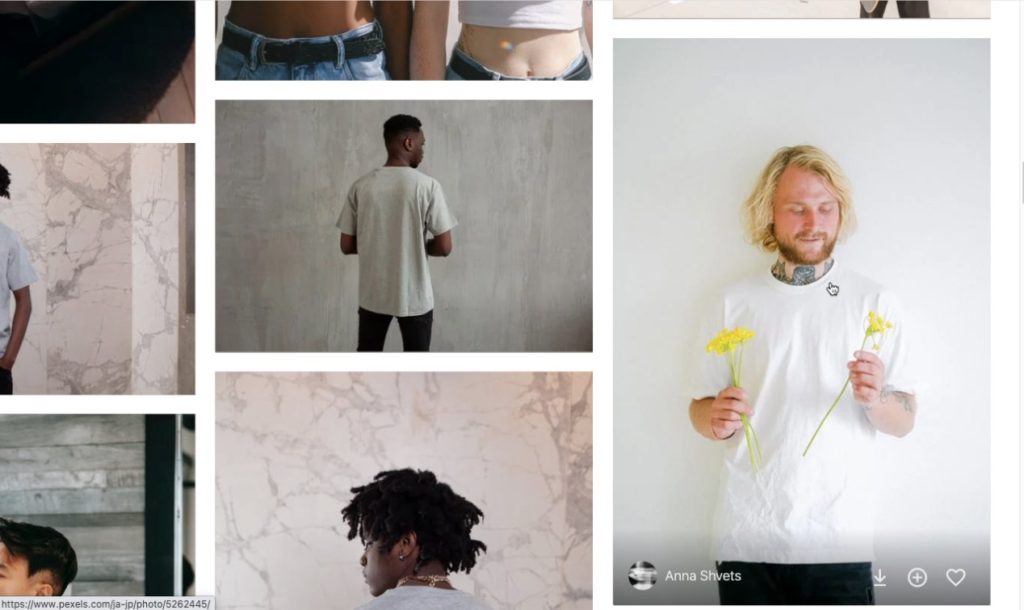
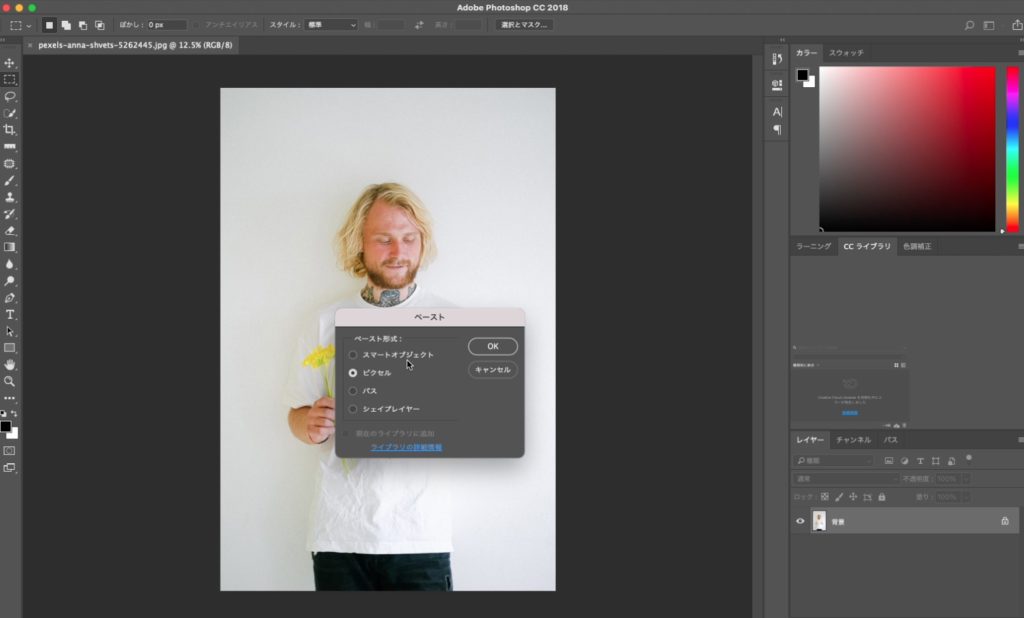
デザインを配置
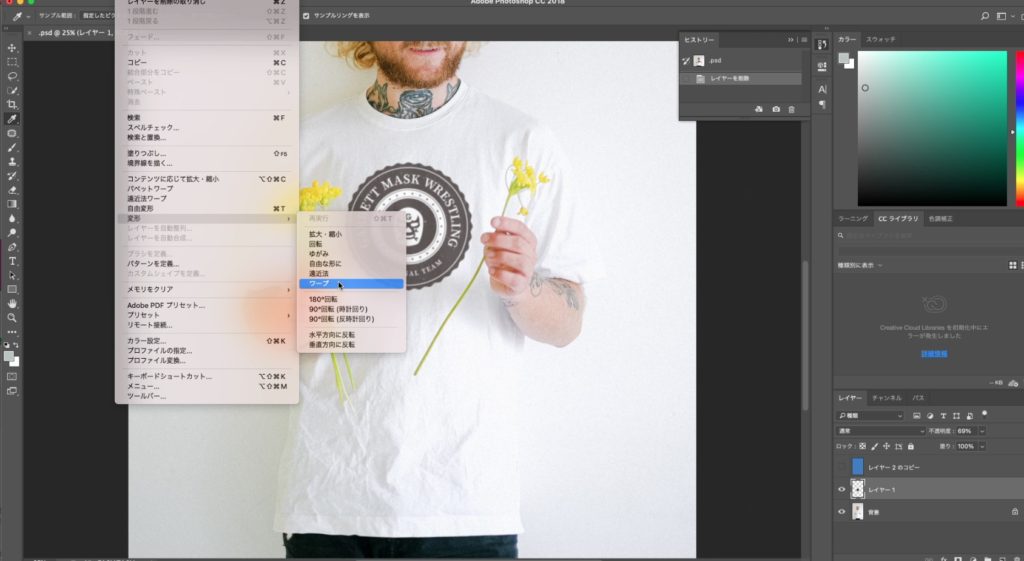
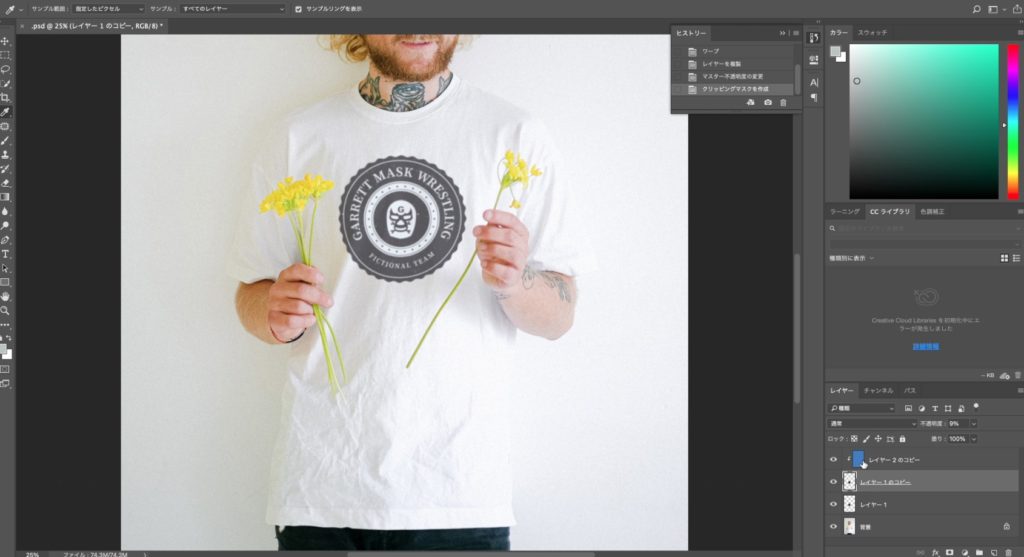
- 完成したレトロバッジ風デザインをコピー
- 写真にペースト → 編集 → 変形 → ワープ でモデルの体に合わせて自然に調整
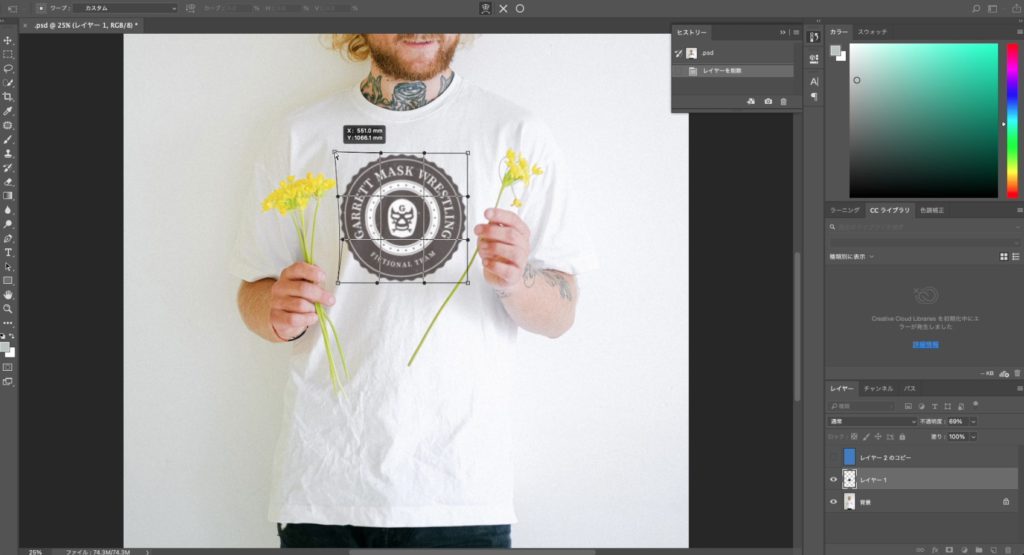
カラー調整で仕上げ
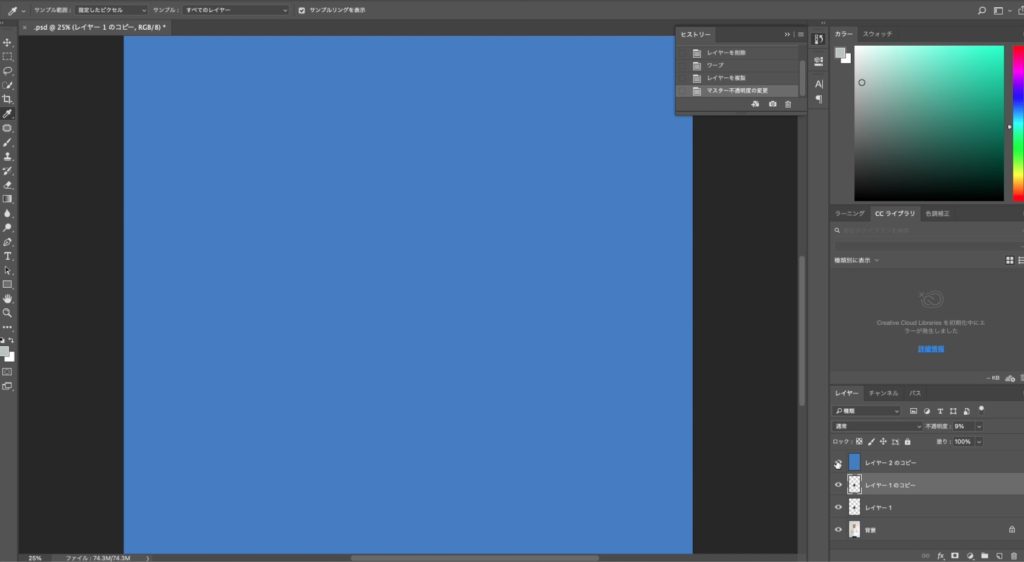
- 色ベタを重ね、クリッピングマスクで自然な発色を再現
- 遠近感やゆがみを調整して完成!
レトロロゴデザインの応用アイデア
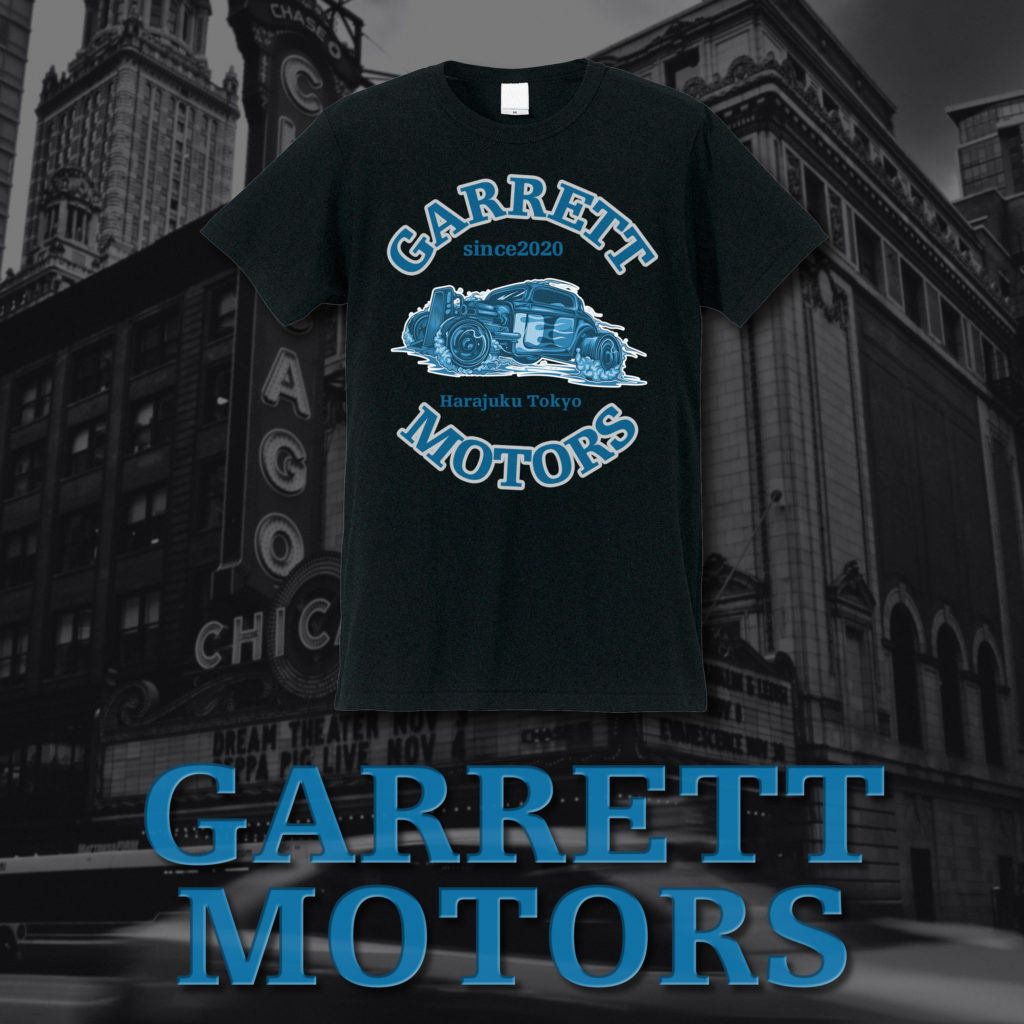
- ステッカーやポスターに展開すれば販促物として活用可能
- フォントや色味を変えるだけで カフェ風/アメカジ風/ミリタリー風 など多彩なデザインに応用できる
- グッズ化(マグカップ・トートバッグなど)も簡単
まとめ
Illustratorを使えば、
- 基本の円形パーツ
- 装飾線やテクスチャー
を組み合わせることで、誰でも簡単にレトロなバッジ風ロゴを作れます。
さらに、そのデザインをTシャツに展開すれば、オリジナルグッズとしても活用可能です。
ぜひ本記事を参考に、自分だけのオリジナルデザイン制作に挑戦してみてください!