
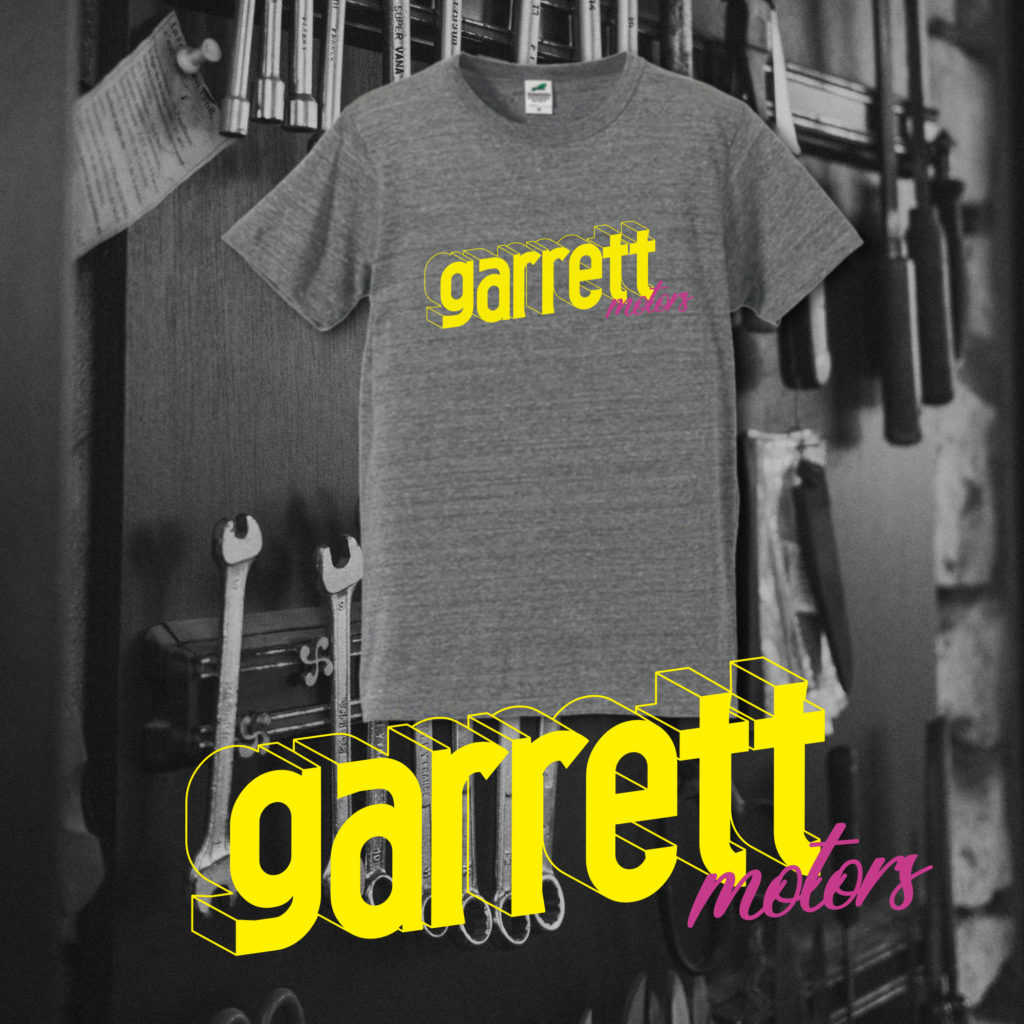
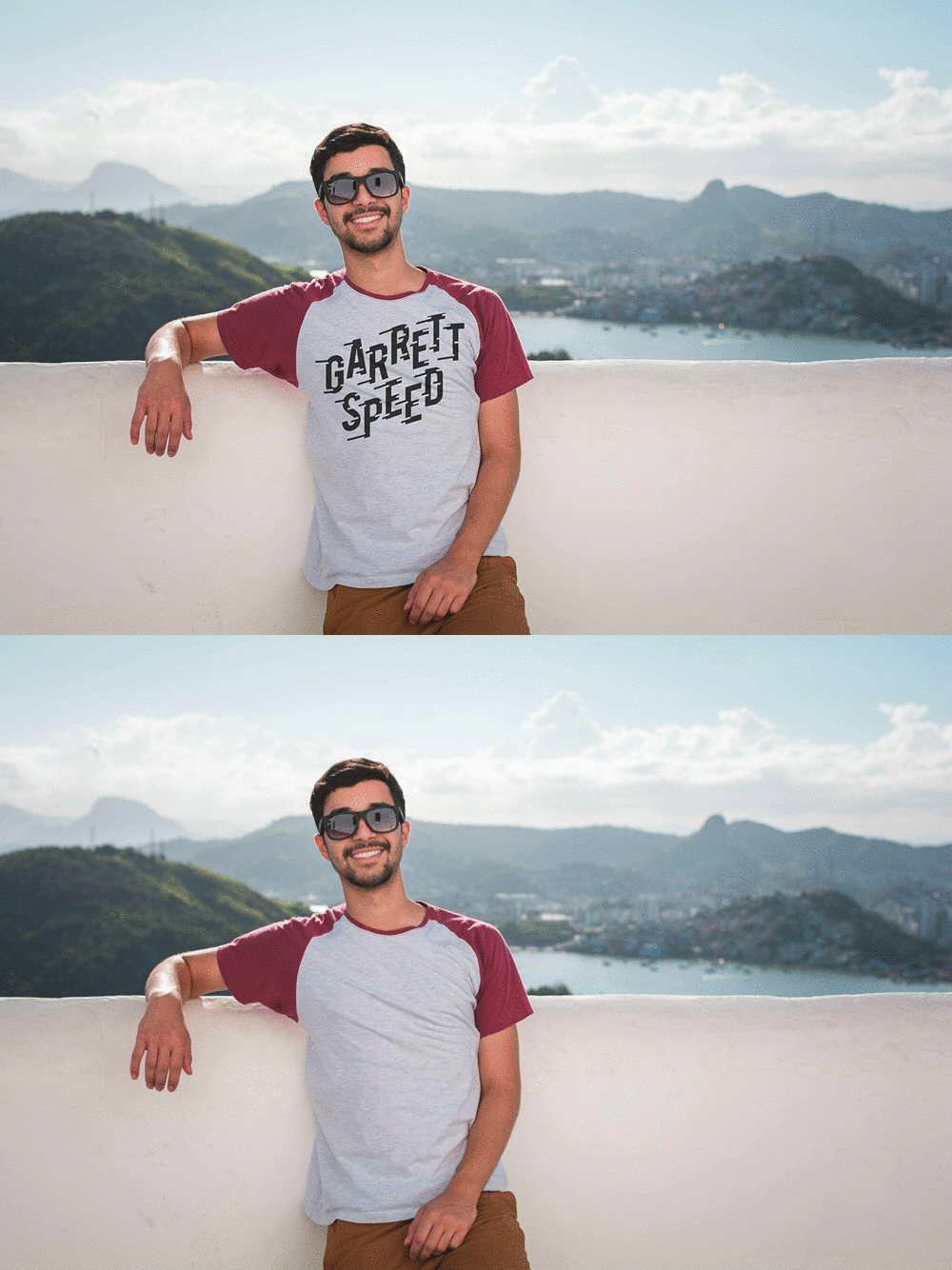

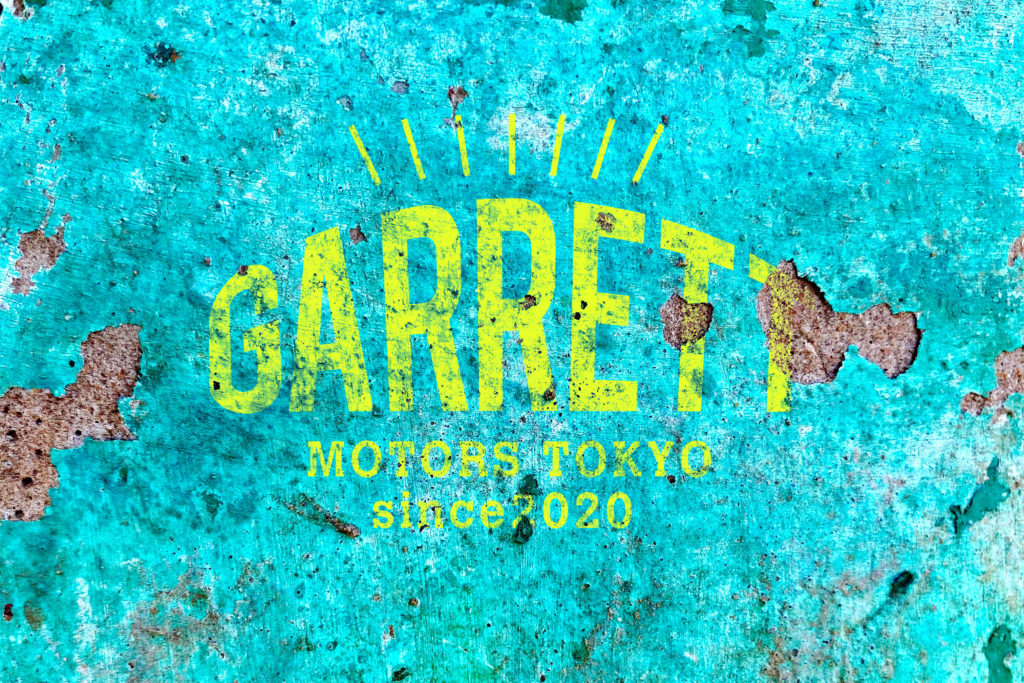
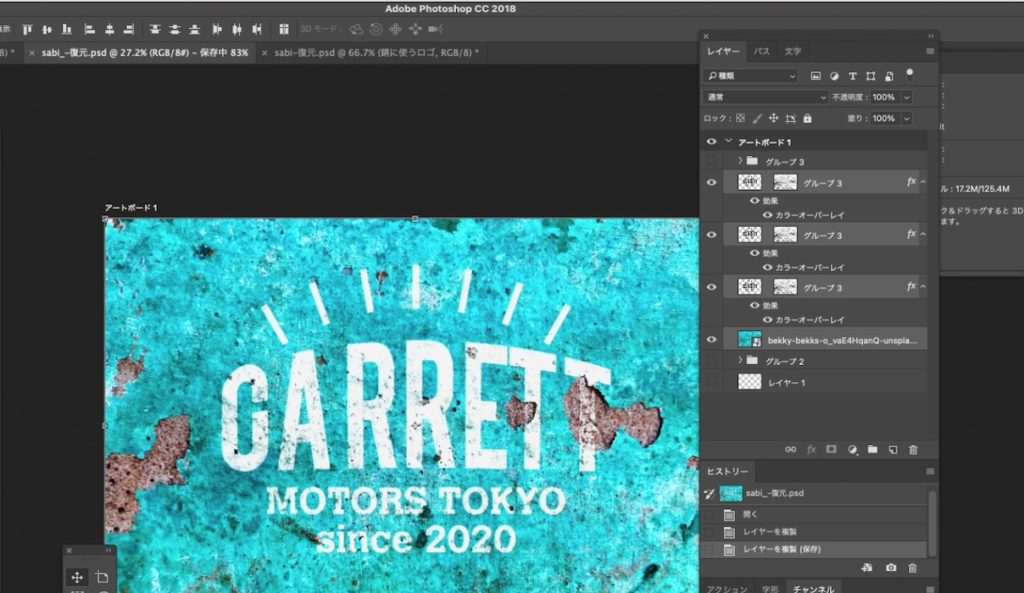
フォトショップを使って画像と文字を合成する方法を紹介します。フォトショップのレイヤーマスクとチャンネルを使えば画像と文字の合成を効果的に素早くできます。今回は一部分が錆になっている鉄板と文字を違和感なくキレイに合成していきます。合成した画像をTシャツのデザインに展開していきます
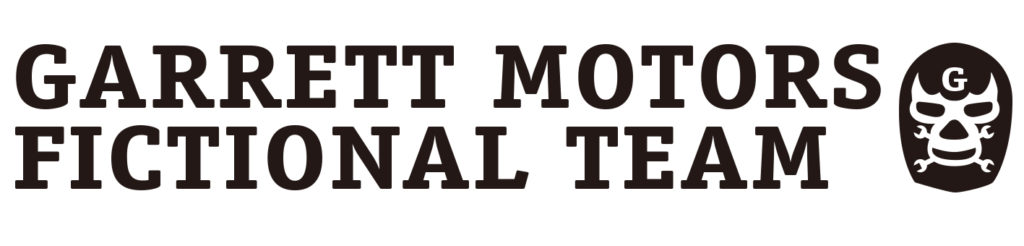
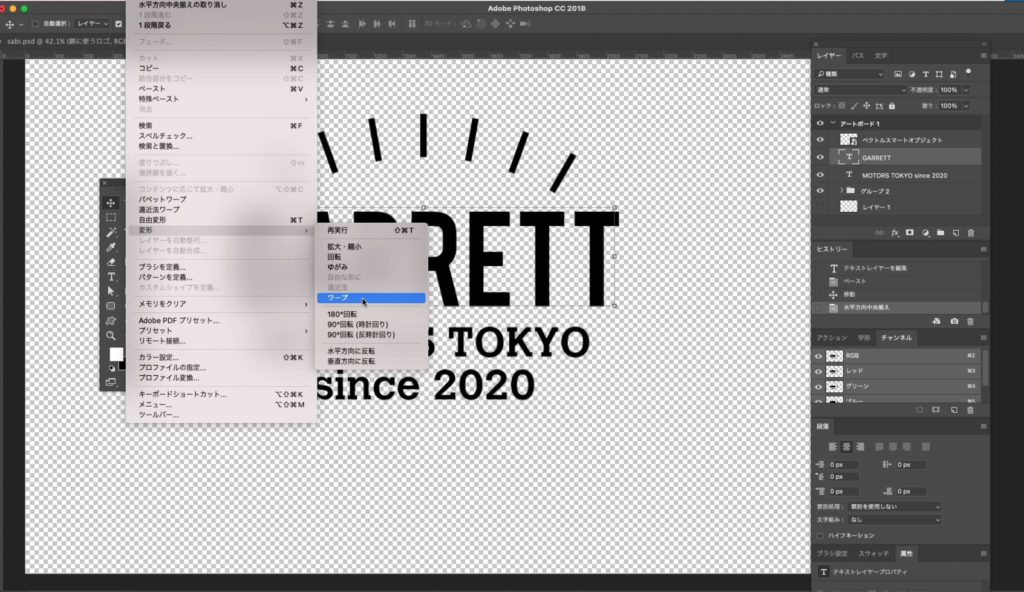
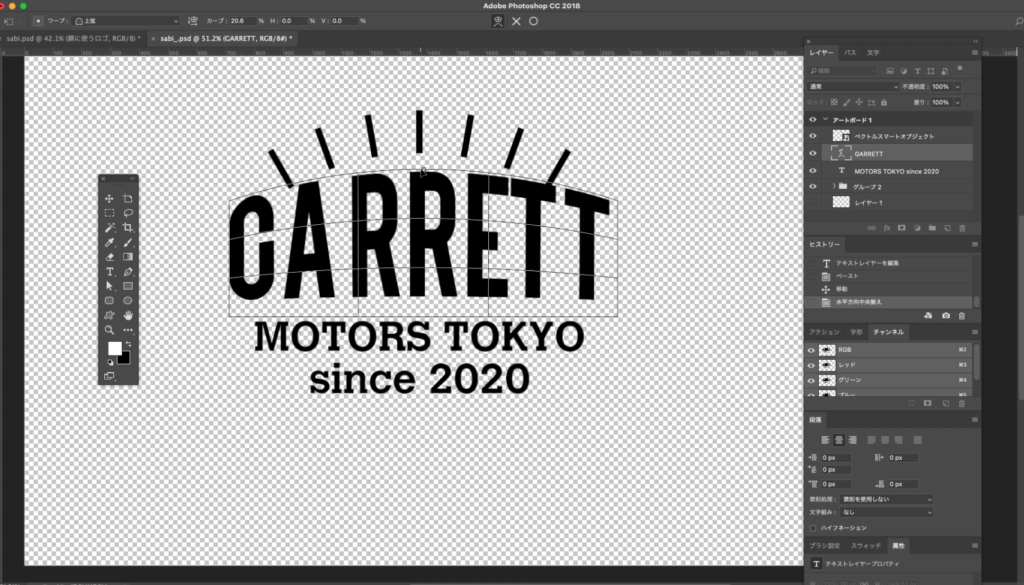
- ロゴ準備:Bebas + Calvert Boldでロゴを作成 → 編集 > 変形 > ワープ で「上弦」を選びカーブ調整。
- 素材選定:錆のムラがある写真を用意(例:Unsplashの rust texture)。
- 選択範囲:チャンネルで最もコントラストの強いチャンネル(例:B)を開き、レベル補正で陰影強化→ ⌘/Ctrl+クリックで選択読み込み。
- 合成:ロゴレイヤーにレイヤーマスクを追加して質感をなじませる。
- 色替え:レイヤースタイルのカラーオーバーレイ(またはカラーフィル+クリッピング)でワンクリック色替え。
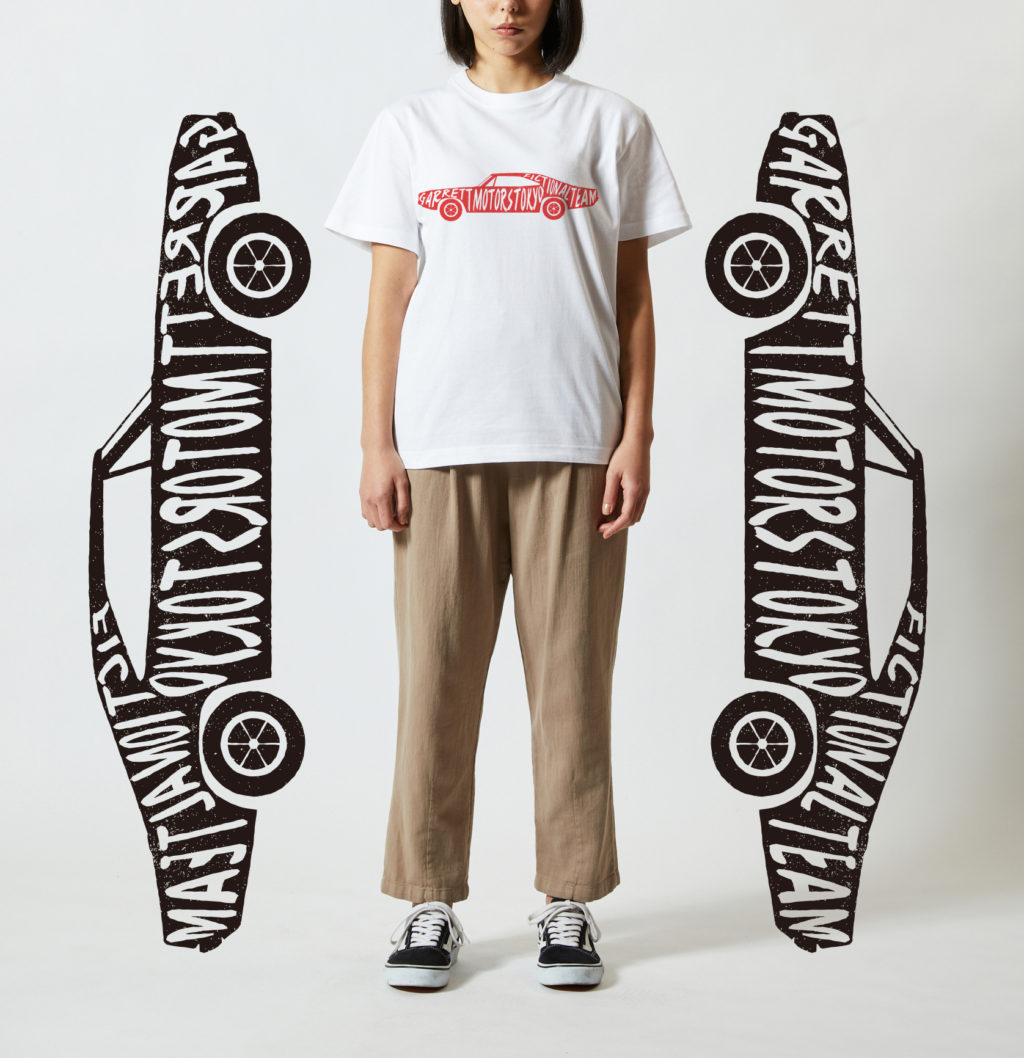
- Tシャツ化:編集 > 変形 > ワープ > カスタム でシワに合わせる → ガウス 2.0 → 不透明度 64% → 焼き込み(黒13%)で影を描き足し。
- 書き出し:WebならWebP/PNG sRGB、入稿ならCMYK/TIFF 300dpiで保存。
Contents
ロゴを用意する(フォント;Bebas/Calvert+ワープ「上弦」)
ロゴはスマートオブジェクト化しておくと、後工程(色替え・ぼかし)が非破壊で調整できる。
フォントは見出し「GARRETT」は Bebas、補助の「MOTORS TOKYO since 2020」は Calvert Bold を使用。
字間(トラッキング)とベースラインを整えるとマスク合成後も可読性が落ちにくい。
編集 > 変形 > ワープ > 上弦 を選び、上部のカーブ量で雰囲気を決める。
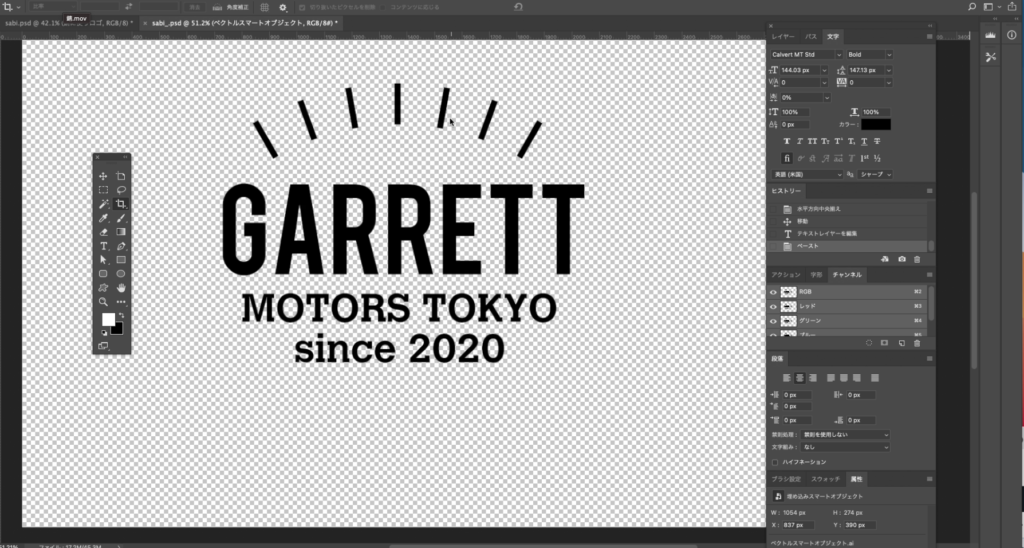
GARRETTの文字に少し特徴を出す為に加工します
こちらもご覧ください
合成に向く錆テクスチャの選び方
解像度は2000px以上を目安に。ロゴの実寸より大きい素材を使うと質感が滑らかに乗る。
ムラ(斑)や部分的な剥離がある写真は、ロゴのエッジや面に濃淡の差を自然に与えてくれる。
背景が均一すぎると合成が平板に見えるので、斑点・流れ・欠けが混在するものを推奨。
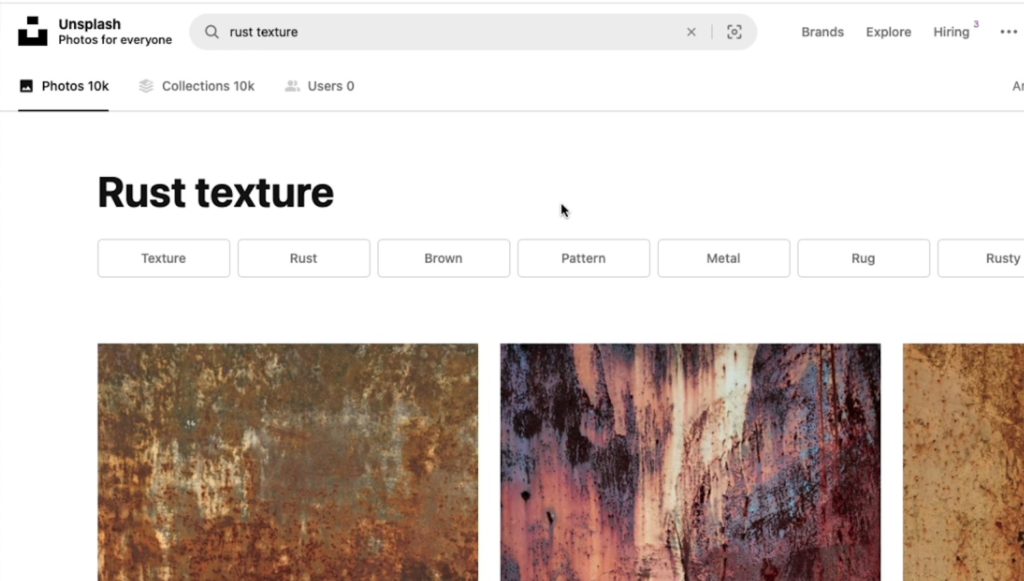
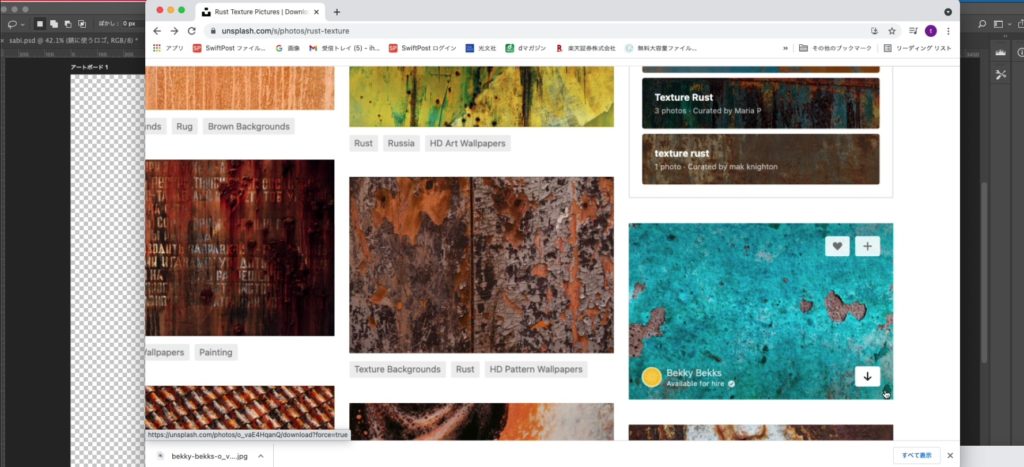
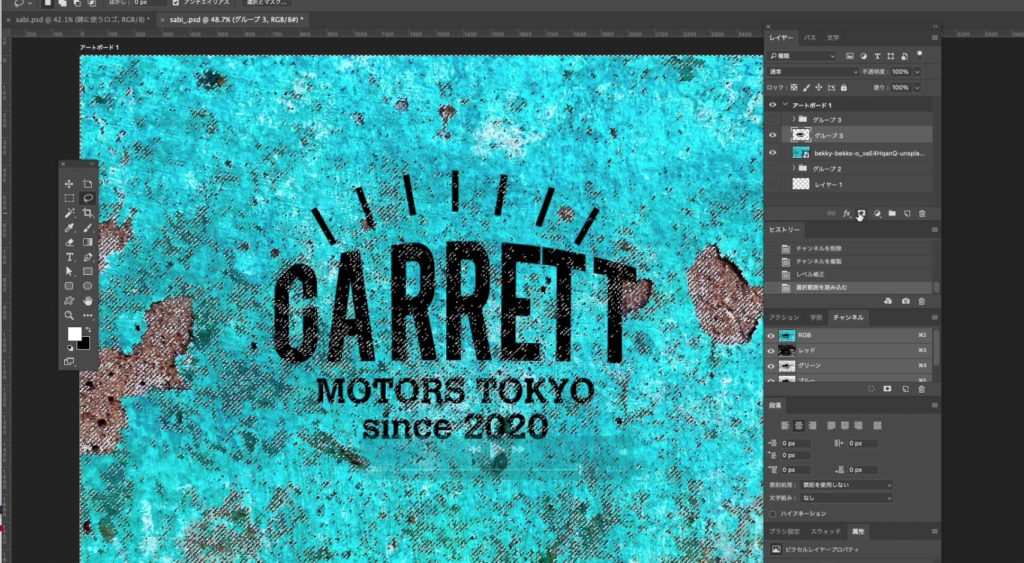
チャンネルから選択範囲を作る(Bチャンネル+レベル補正)
- 画像上にロゴを載せ(ロゴは画像の上のレイヤー)、画像のチャンネルパネルを開く。
- RGBの中で最も陰影が強いチャンネルを目視で判断。
- イメージ > 色調補正 > レベル補正で黒ポイント/白ポイントを寄せ、コントラストを強化。
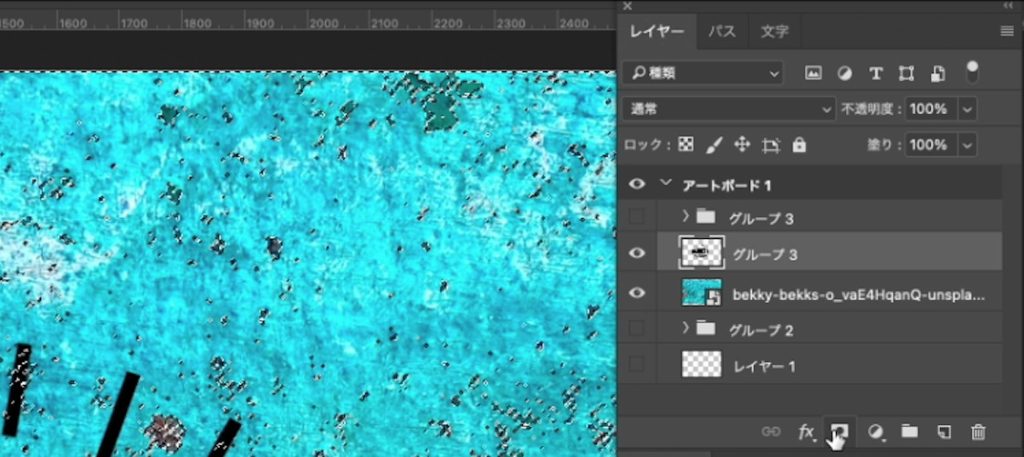
- 強化したチャンネルのサムネイルを⌘/Ctrl+クリック → 暗部が選択範囲になる。
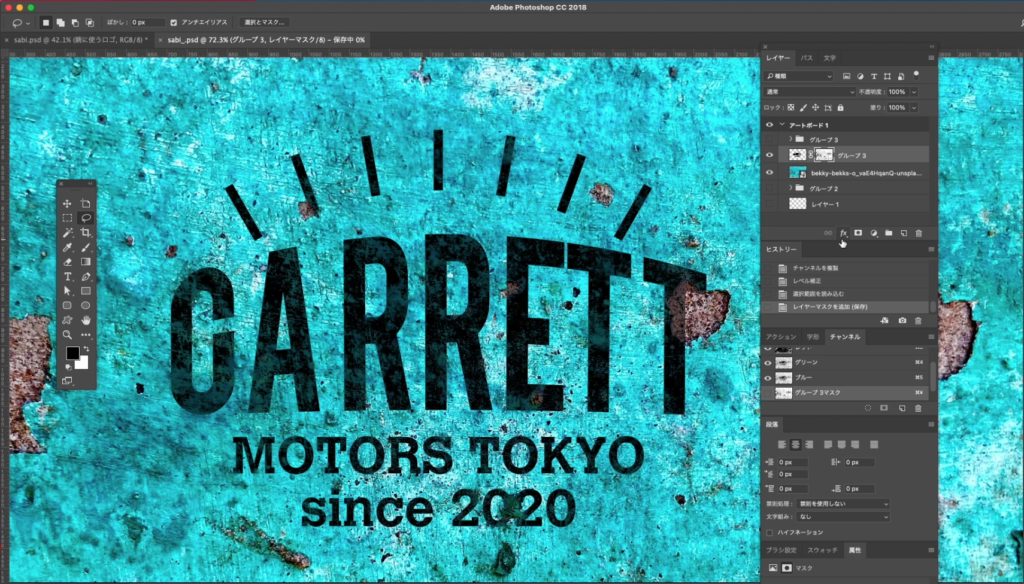
- 選択範囲を反転(必要に応じて)→ ロゴレイヤーにレイヤーマスクを追加。
ポイント:マスク端が粗いときは、ロゴ側に最小値/最大値やぼかしをスマートフィルターで微調整。
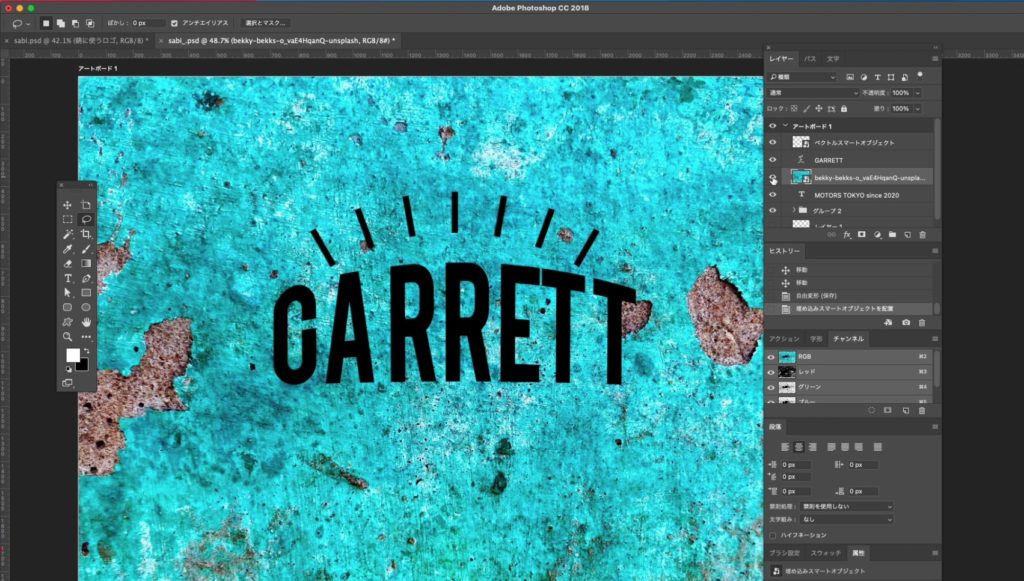
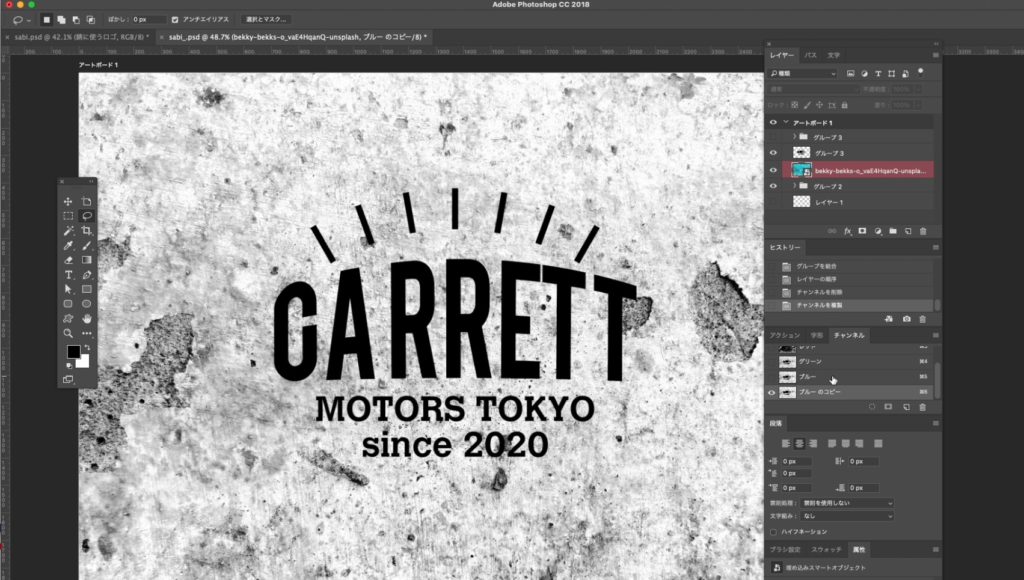
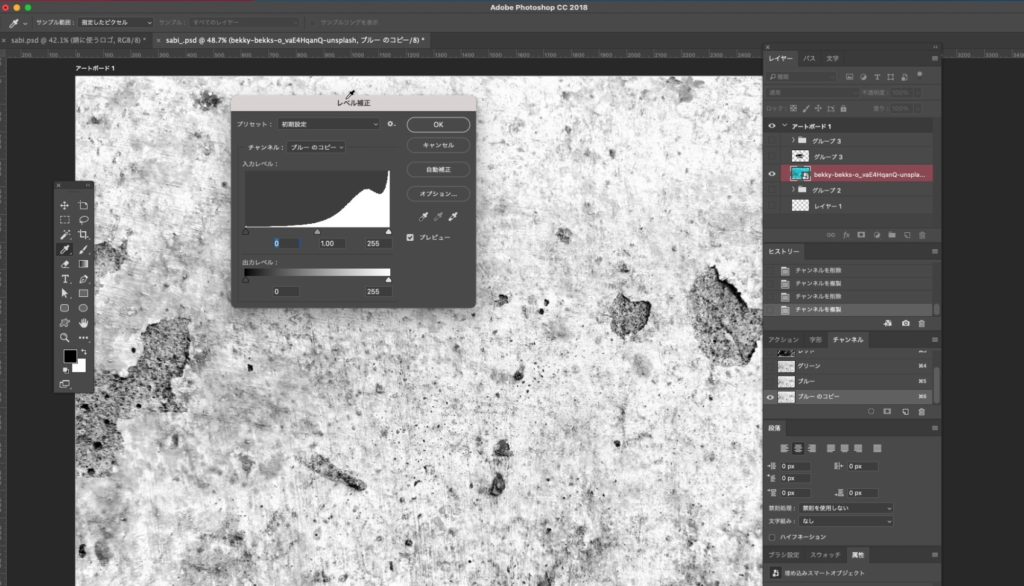
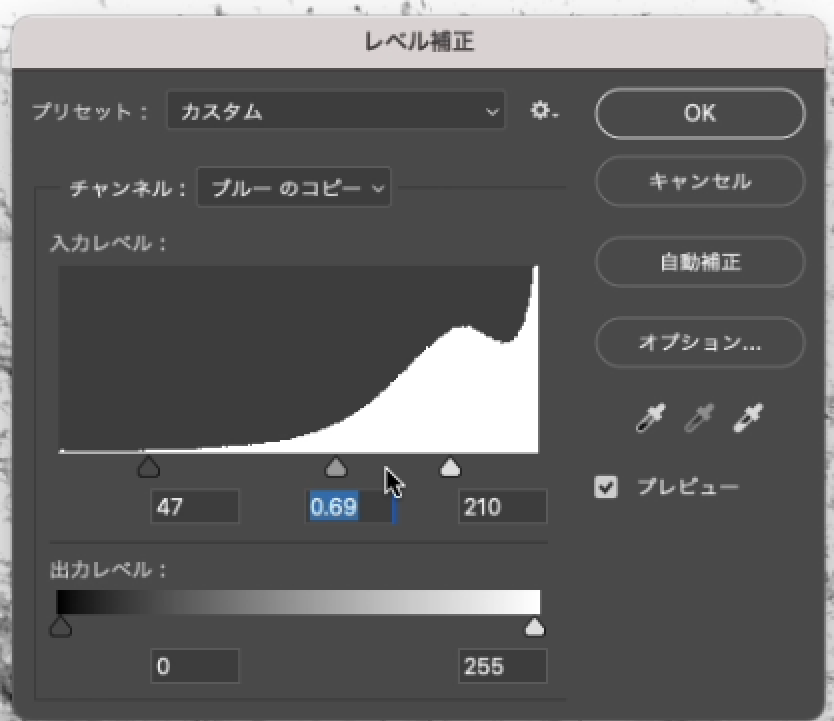
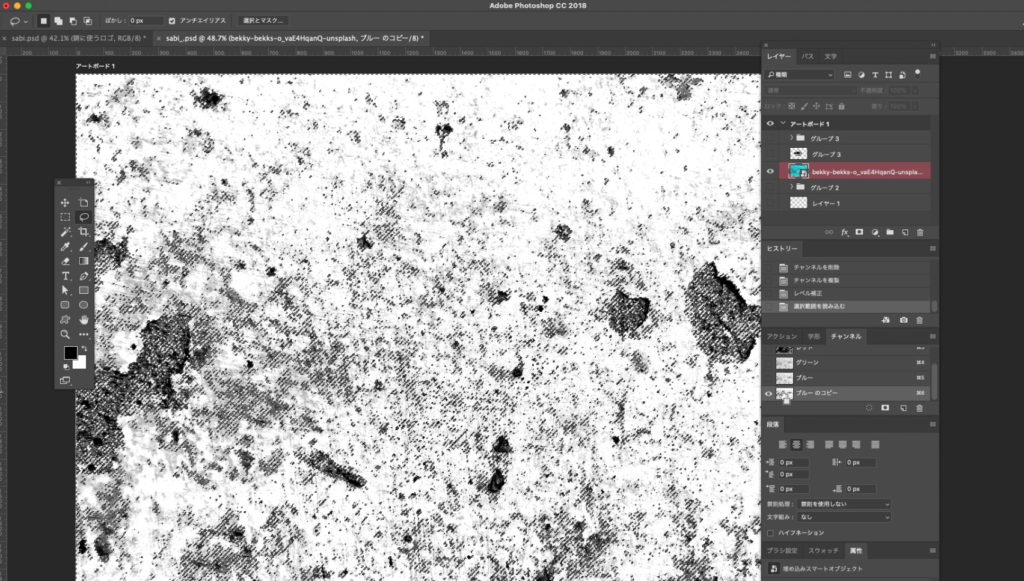
チャンネルパネルのチャンネルで、選択範囲を読み込むをクリックでもできます
レイヤーマスクで文字×錆をなじませる
- マスクを黒ブラシ(不透明度 10〜30%)で部分的に削ると、錆が文字の欠けとして表現できる。
- 逆に白ブラシで戻すと視認性を保てる。エッジだけ少し戻すのがコツ。
- ロゴのレイヤースタイルで微妙な**ベベル/シャドウ(弱め)**を加えると浮き上がりを抑え、実在感が増す。
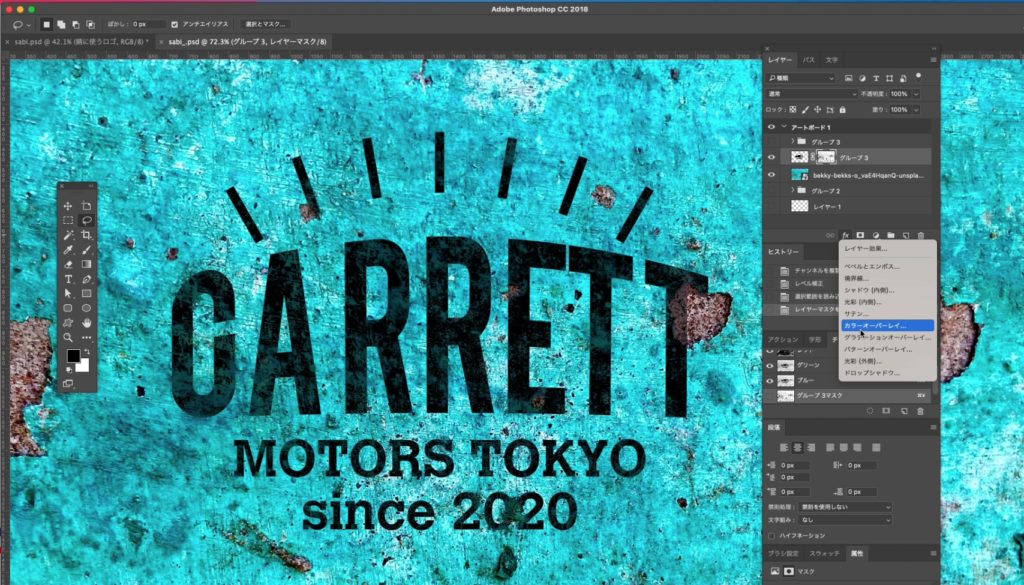
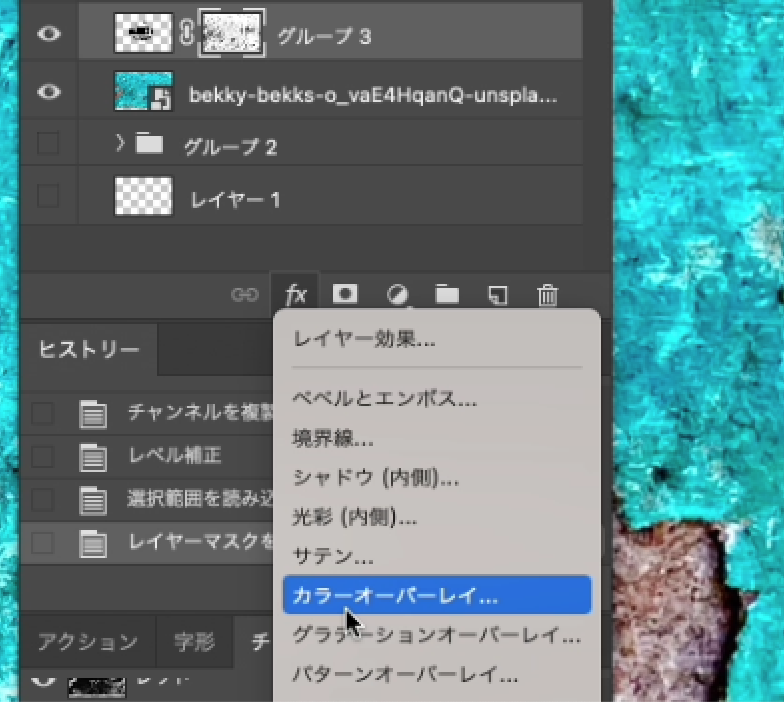
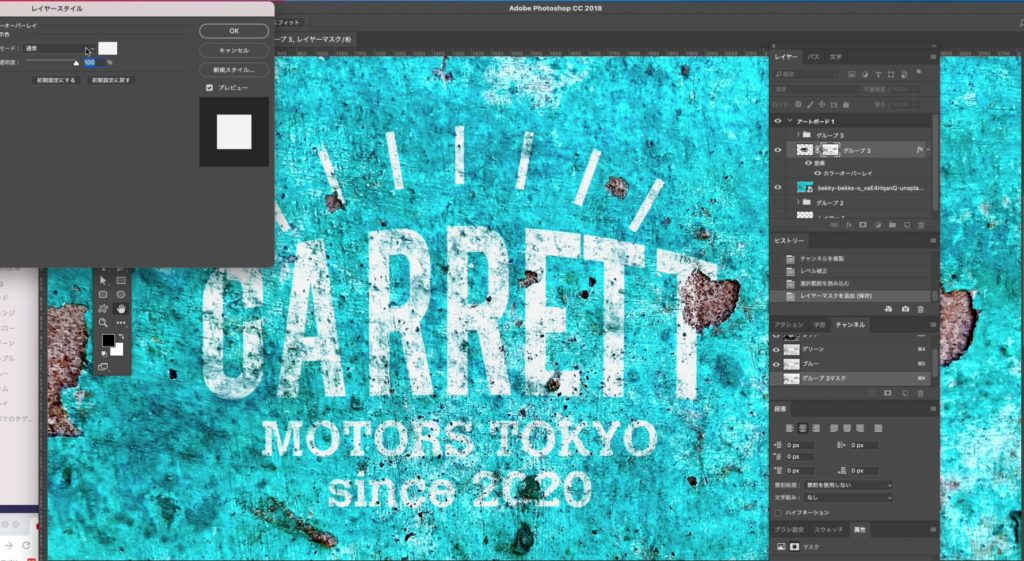
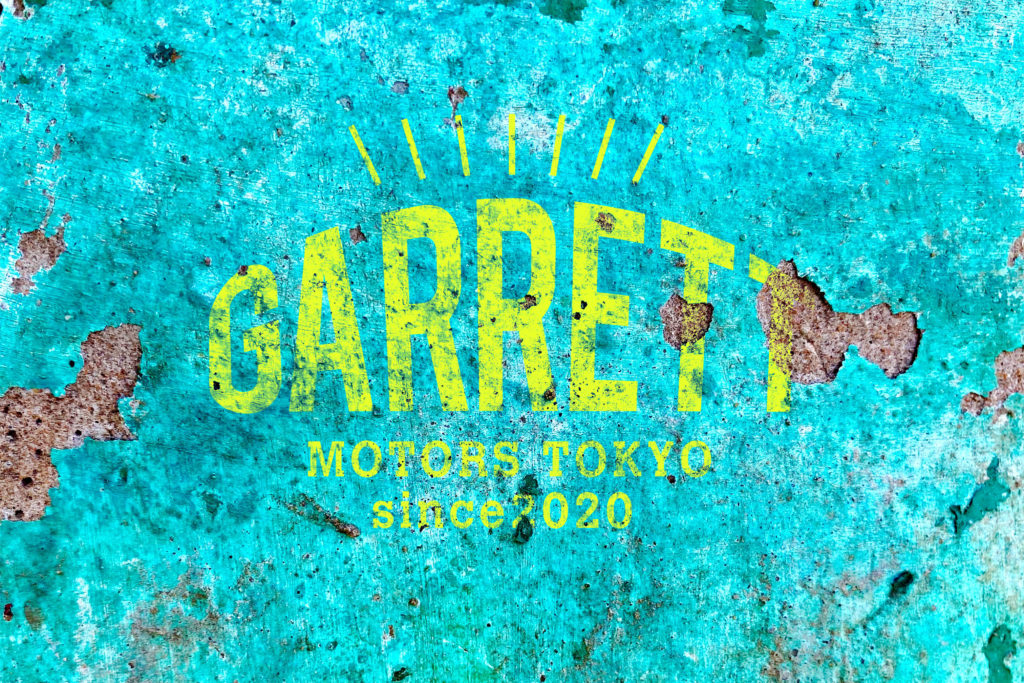
色替えを一瞬に:カラーオーバーレイと代替手法
- レイヤースタイル > カラーオーバーレイ:ブランドカラー検討時に便利。
- 代替案:塗りつぶし(べた塗り)レイヤー+クリッピングマスク(描画モード 乗算/オーバーレイ など)。
- 配色の小ワザ:背景に補色系を少量入れるとロゴが立つ。例:赤錆×やや緑寄りのハイライト。
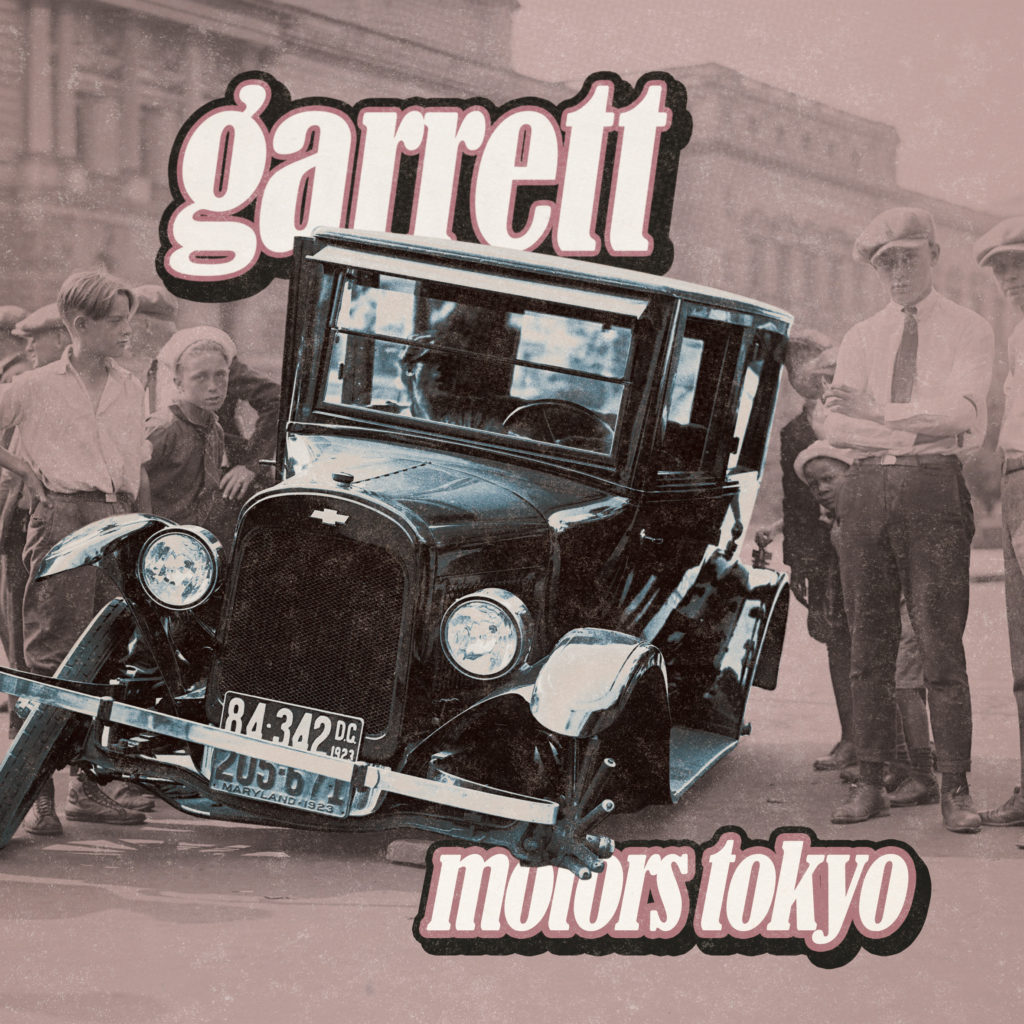
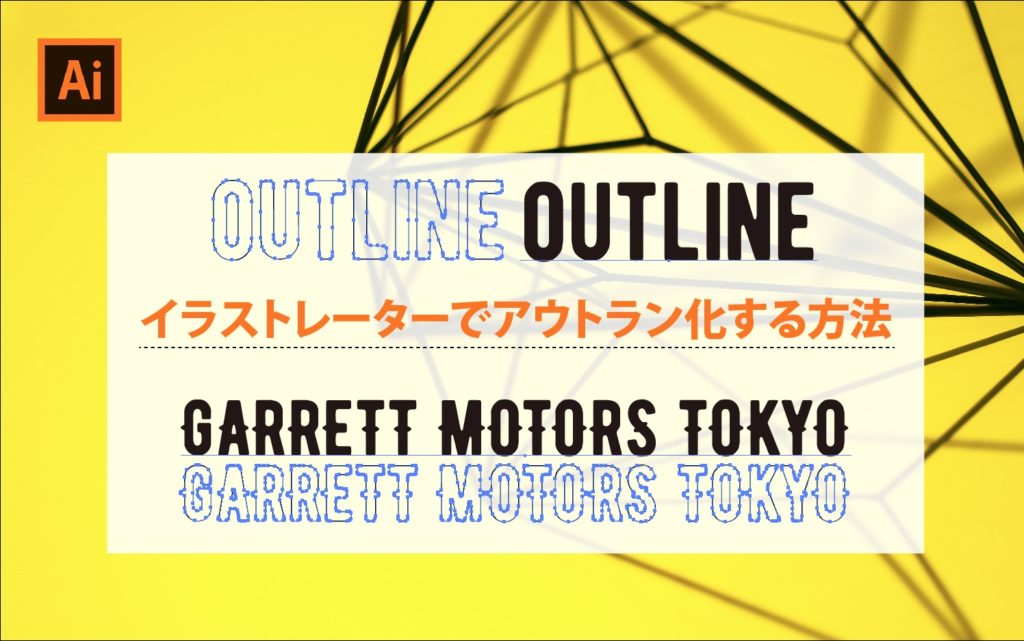
興味があったらこちらもご覧ください!
Tシャツへの展開:ワープ、ぼかし、影でリアルに
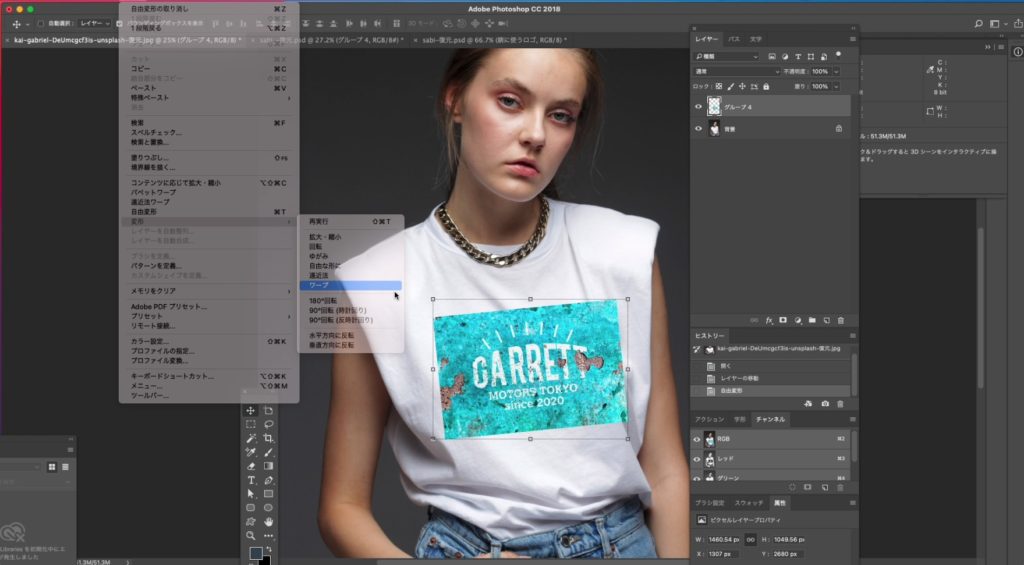
モックアップ写真(人物/トルソー)にロゴを配置し、編集 > 変形 > ワープ > カスタム。
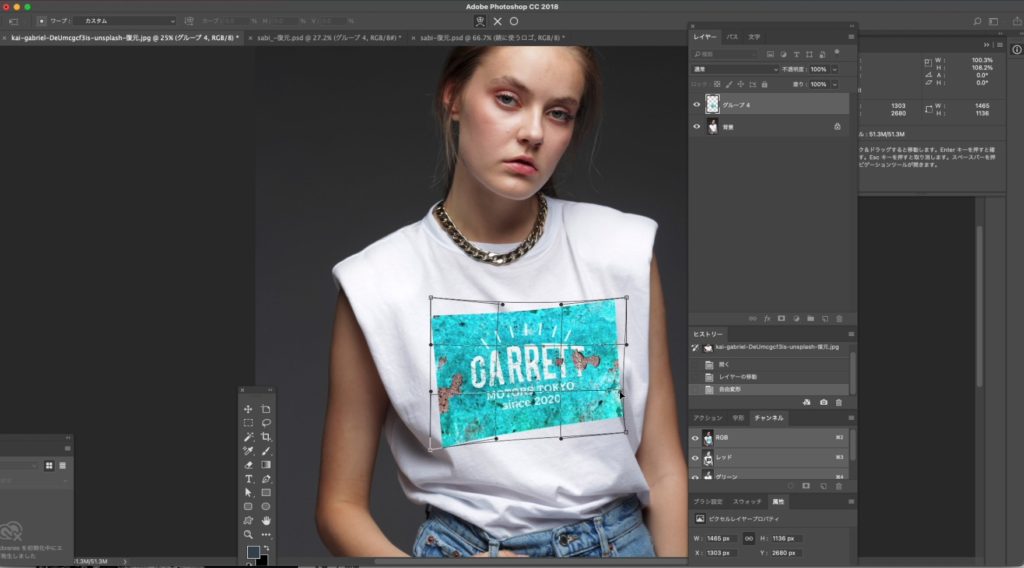
シワの谷に落とす/峰で引くイメージでピンを配置。
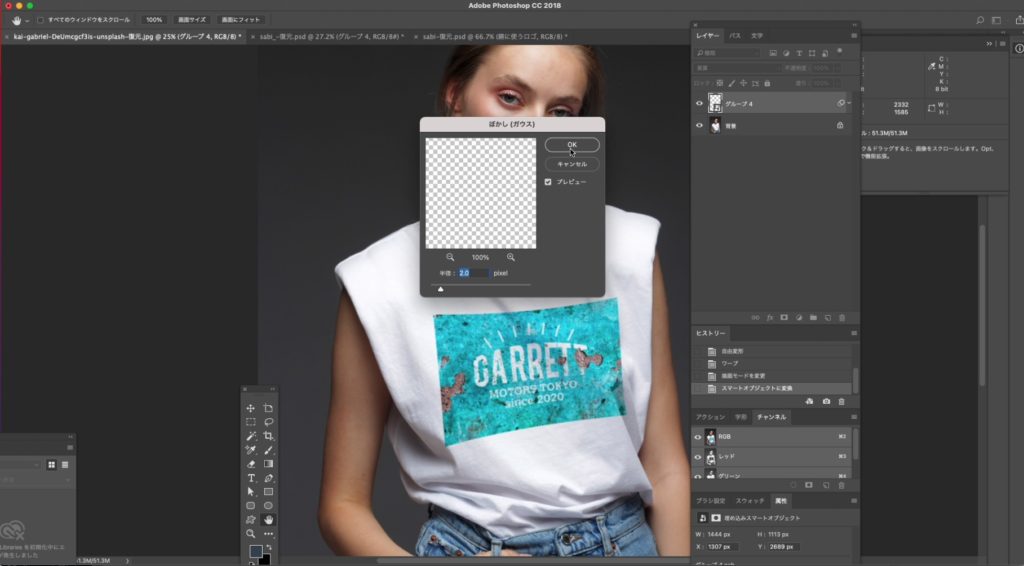
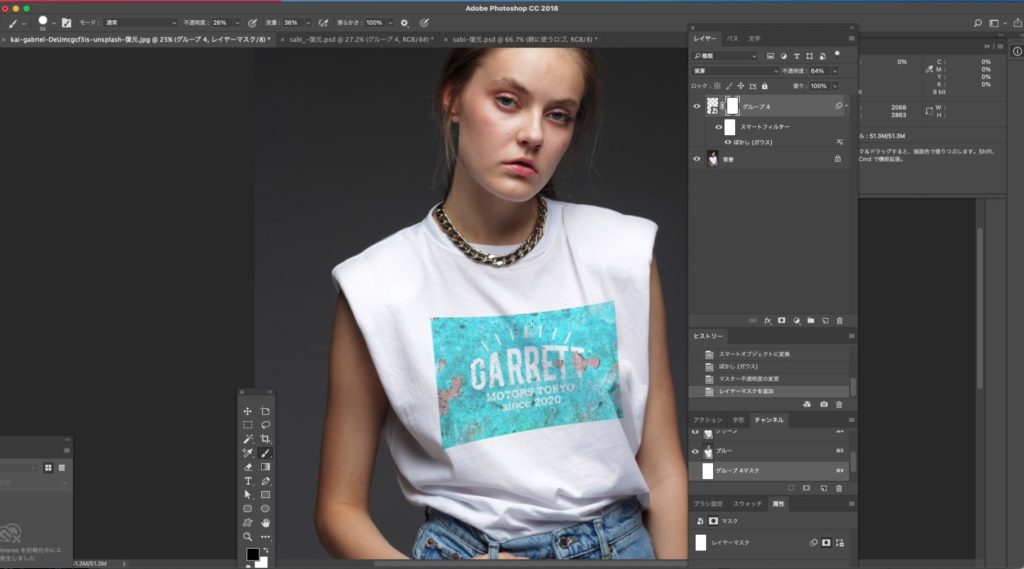
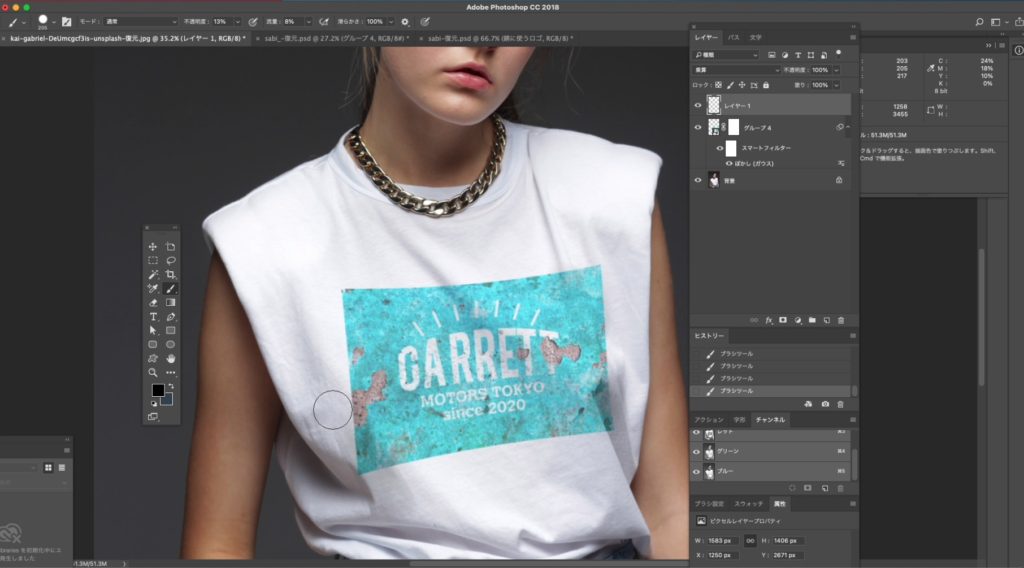
仕上げに同ロゴを複製して3枚重ね、描画モードを
- 下:乗算(20〜40%)、中:通常(60〜70%)、上:オーバーレイ(10〜20%)
などに分けると、布地への沈み込み+発色の両立がしやすい。
仕上げと書き出し(Web/入稿)
入稿:原寸300dpi/TIFF/PSD、必要ならCMYK変換。
Web:1600px長辺/WebP優先、背景透過が必要ならPNG、sRGBで書き出し。
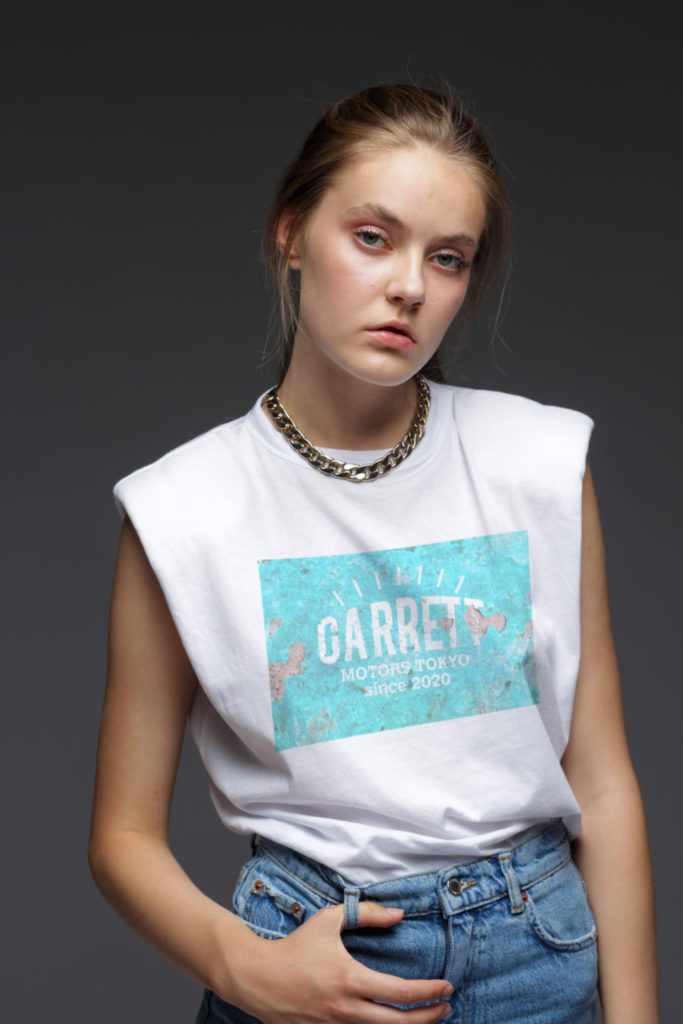
つまずきやすい所と解決策
- ジャギーが目立つ:素材を大きく/マスク端にぼかし1〜2px。
- 質感が乗らない:チャンネル選定をやり直す(Bが弱ければR/Gを試す)。
- 色が浅い:ロゴの上にトーンカーブでコントラスト強化、または乗算レイヤーを薄く重ねる。
- 布の凹凸が消える:ロゴの不透明度を下げ、ハイライトは消し、影のみ残す刷り込みを意識する。
よくある質問(FAQ)
Q. 無料素材サイトの画像は商用利用できますか?
A. 利用条件はサイトや作家で異なります。Unsplashなどの規約を必ず確認し、人物や商標が写る場合は追加の許諾が必要になることがあります。
Q. 文字が読みにくくなります。
A. マスクを白でエッジだけ戻す/ロゴに細い外枠を追加/補色で下地を少量足すなどで改善します。
Q. 合成が“ベタッ”と見えます。
A. ワープのピン配置と局所的な影が不足していることが多いです。焼き込みレイヤーで谷に影を足し、不透明度を再調整しましょう。