





イラストレーターはカタログやチラシなどの商業印刷や
WEB、映像制作などのクリイエイティブな現場で最も使われている
デザインツールです。デザイナーにとっては必須のツールです。
ここではイラストレーターがどんなソフトかを初心者の方へむけてご説明していきます
イラストレーターについて
イラストレーターはアドビシステムズ社から発売されている、グラフィックのソフトで
広告や出版など、デザインの現場では昔から使われてきました
具体的には、ロゴ・バナー・チラシ・DM・カタログ・パッケージ・パーツなど
幅広い用途で使われ
ベクター(ドロー)系の製作には欠かせない、デザイナーならほぼ使えるであろうソフトです。
補足ですが、ラスター(ペイント)系のメジャーソフトである
フォトショップは主に画像処理やイラスト制作などに使われています
イラストレーターなどのベクター系は
図形の幾何学データを使うので拡大で劣化しない事が特徴です
イラストレーターは再編集がしやすいという特性から
さまざまな用途で使われています
- DTP(チラシ・パッケージ・DM)
- ロゴ
- 図版
- Webバナー
- etc
イラストレーターを使うには
現在毎月契約で携帯電話のように固定費がかかる契約が必要です
アドビのアプリケーションは
クリエイティブクラウドという、使用期間と契約内容に応じて
毎月もしくは年払いで契約するシステムになっています
無料使用期間もあるので、自分のPCでちゃんと動くかも事前に確認できるので
安心ですよ! 今はiPad版もあるので、どんどん自由な使い方ができるようになってきています
イラストレーターはベクトル(ドロー)系ソフト
グラフィックソフトは大きく分けて
ベクトル(ドロー)系とラスター(ペイント)系に分かれます
イラストレーターは前述しましたが、ベクトル(ドロー)系で
図形(円・長方形)などの幾何学系のかたまり=オブジェクトとして
表現されています。
オブジェクトは数式で表されているので、
編集しやすく、拡大・縮小の影響をうけません。
ベクトルとラスターの違い
ベクトル(ドロー)系と比較される
ラスター(ペイント)系ソフトはピクセルという、小さな点で描画するソフトで
写真などの画像を、イメージしてもらうと分かりやすいかもしれません
ここではラスター形式について少し説明しておきます
ピクセル
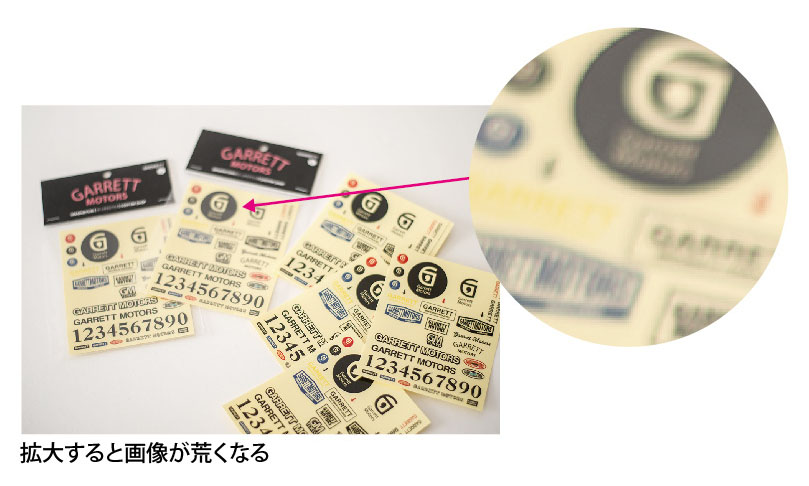
ラスター※はビットマップデータというピクセルと呼ばれる点(画素)が集まって構成されています
拡大・縮小しても、元の画像のピクセル数はかわらないので画像が荒くなってしまうんです
※ラスターは、コンピュータグラフィックスなどにおいて、格子状(グリッド)に並んだピクセル(画素)の集合体で表現することを意味します
画像サイズ
画像サイズは 画像の大きさ のこと
「サイズ」と言っても00cmなど、見た目の大きさではなく、
画像を形成している 画素(ピクセル)の数 …「横のピクセル数 × 縦のピクセル数」のことです
解像度
解像度は1インチあたりのピクセル数です例えば
・Webに使用する場合は72dpi
・印刷に使用する場合は300dpi
となります
解像度 (dpi)= 画像サイズ (ピクセル) ÷ 印刷サイズ (inch)
となります。
ピクセル数との関係が少しややこしいですが
72dpiを144dpiに変更した場合は、単純にピクセル数が半分になります
解像度を基準にみれば
使えるサイズがわかるということですね
ベクトル(ドロー)データとは
それではイラストレーターのベクトル(ドロー)系について
どういうものなのかを説明していきます


図形の形はアンカーポイントで決め、アンカーポイントから出ている方向線で曲線(セグメント)を自由に変更できます。パスが閉じている線をクローズパス。パスが閉じていない線をオープンパスといいます
画像を配置してレイアウトができる
イラストレータは図形を作るのがメインですが
画像の配置や、文字を入力して
レイアウトデザインができます
イラストレーターではデザイン素材(図形・画像・文字)を
オブジェクトと呼びます
これらオブジェクトは独立しており
移動や変形などをしてデザインをする事がおおいです
まとめ
イラストレーターと聞いて、イラストを描くソフトだと思っている人もいるのではないでしょうか?
実際は色々なデザイン制作に使われるデザイナーにとっては必須のアプリケーションです
今回はイラストレーターの基本と役割についてご説明しました!