

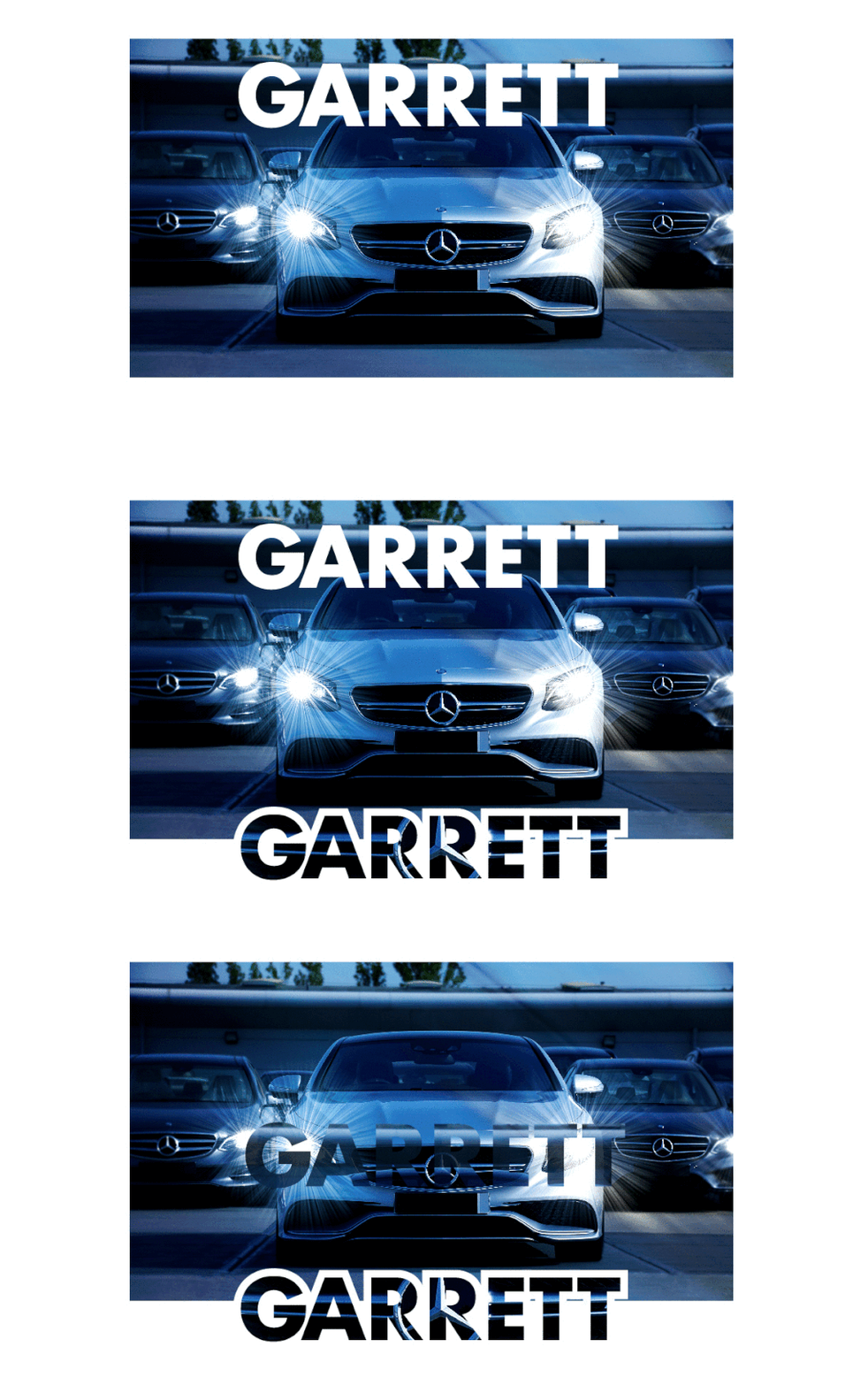
Illustratorを使って文字の形で切り抜いたり型抜きができる
3つの方法をご紹介します。
- Illustratorで**画像を文字に埋め込む(切り抜く)**方法:クリッピングマスク、透明マスク
- 図形を文字で型抜きする方法:パスファインダーの「前面オブジェクトで型抜き」
- 各手法のメリット/デメリット、よくある失敗と対処法、初心者向けのコツ
この記事は初心者でも実践できるよう、手順ごとに操作画面(スクショ)を入れて解説しています。
Contents
クリッピングマスクで画像を文字にする
向いているケース:画像を文字の中に見せたいとき。手順が早く、レイヤーで位置調整可能。
手順(初心者向け・短く)
ファイル > 配置で切り抜きたい画像をアートボードに置く。- 太めの文字でテキストを入力。※太いフォントや太字を使うと見栄えが良い。
- 画像の上に文字を重ねる(文字が上に来る必要はありますが、配置後に選択順を調整します)。
- 画像と文字を両方選択して、
オブジェクト > クリッピングマスク > 作成。
ポイント
- 位置を変えたいときはレイヤーパネル > マスクをダブルクリック(編集モード)で画像を移動。
- マスクを解除したい場合は
オブジェクト > クリッピングマスク > 解除。
長所:再編集しやすく、画像の位置や拡大縮小が簡単。レイヤー構造を保てる。 短所:文字にグラデーションなどの複雑な効果を直接掛けると見た目が変わる場合あり。
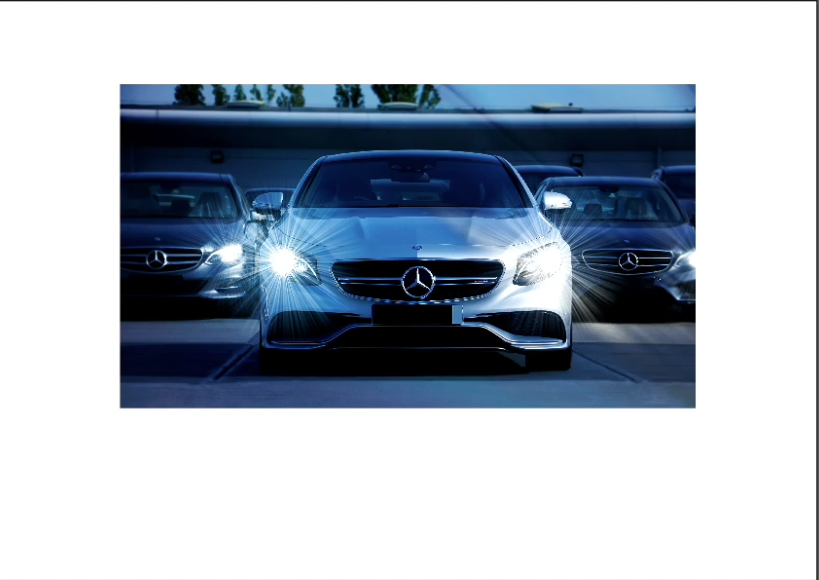
次は、テキストを用意。
太いフォントの方が背景画像がよく見えるのでオススメ。
画像の上にテキストオブジェクトを重ねます。

画像とオブジェクト両方を選択して、オブジェクト>クリッピングマスク>作成

クリッピングマスク機能を使って、簡単に画像を文字の形に切り抜けました。

切り抜きの位置を修正するにはレイヤーパレットの右上メニューから編集モードを開始にします(オブジェクトをダブルクリックでもできます)


これで元の画像位置を変更できます

オブジェクト>クリッピングマスク>解除でマスクが外れます

マスクが解除されました

透明マスクで画像を文字の形に型抜き(細かな透過制御可能)
向いているケース:画像の透明度やマスクの細かい調整を行いたい場合。
手順
- 画像を配置し、文字テキストを配置して画像の前面に置く。
- 画像と文字を選択し、
ウィンドウ > 透明を開く。 - 透明パネルで「マスク作成」をクリック。初期は[通常]、不透明度100%。
- マスク作成後、パネルの
クリップとマスクを反転のチェックを切り替えて好みの見え方に調整。
ポイント
- 透明マスクでは、ベクター(文字)を黒白でマスクとして使うので、グラデーションでなめらかなフェードも可能。
- マスクを編集する際は、透明パネルのサムネイルをクリックして編集モードに入る。
長所:透過表現やグラデーションマスクとの相性が良い。 短所:操作に慣れが必要。初心者はクリッピングマスクのほうが早い。

透明パネルが表示されたら、
マスクの種類[通常]、不透明度100%で[マスク作成]をクリック。

マスク作成後、パネルの[クリップ]と[マスクを反転]のチェックを外すと、画像を文字の形に型抜きができます

前面オブジェクトで型抜き(図形を文字で切り抜く)
向いているケース:図形(四角・円など)から文字を型抜きして“穴”を作りたいとき。
手順
- 文字をアウトライン化(必要に応じて)または、図形と文字を両方選んでグループ化しておく。
- 文字を図形の前面に配置。
ウィンドウ > パスファインダーを開き、前面オブジェクトで型抜きをクリック。
ポイント
- 文字はアウトライン化すると細かい制御が可能。ただし一度アウトライン化すると編集が不可逆なので控えめに。
- 文字と図形の両方を選んでグループ化してから操作すればアウトライン化せずに型抜き可能。
長所:図形同士の切り抜きに最適。完全に新しいシルエットを作れる。 短所:写真と文字組合せには不向き(写真はビットマップのため)。

メニューからウィンドウ>パスファインダーを選択して、パスファインダーパネルを開きます。

重なった部分が文字のかたちにくり抜かれます。

青い四角形が文字の形で切り抜けました

よくある失敗と対処法(チェックリスト)
- 文字がぼやける:アウトライン化や拡大縮小前にアンチエイリアスやラスタライズ設定を確認。
- マスクの再編集ができない:クリッピングマスクの編集モードに入る(レイヤーパネルのマスクをダブルクリック)。
- フォントの一部が切れる:文字のベースラインや行間、余白を調整してからマスクを作成。
まとめ
llustratorで文字の形で切り抜いたり型抜きする3つの方法をご紹介しました。
デザインの現場でも色々なビジュアル制作に、よく使われるテクニックなので、
いろいろな表現方法を試してみてくださいね!